昨日届いた「鯨」を聴きまくり.
スピカのオープニングの「Vinus say…」と歌詞違いの「鯨」です.
以前どこかのお店で聞いたときに,なかなかイイナァと感じたのを思い出してamazonしてました.
それを聞きながら,午前中はシェルスクリプトを作る.
日記の生成を自動化してみる.
残る課題は plain text を html に整形するところ.
nDiary 風にしてみるとかいいかも?
夕御飯は鯵を下ろす.
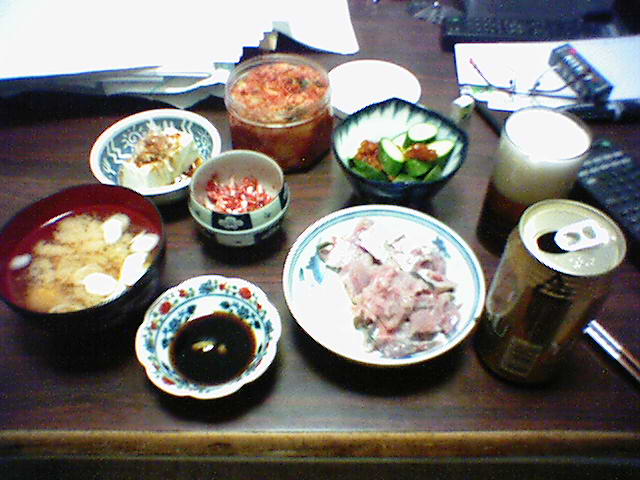
もろきゅう,冷奴,うめわさ,キムチと,御飯炊かなかったので,酒の肴ばかりになりました.

Debian (woody) で squirrelmail
連休最後の今日は車でぶらぶら.
スーパーへ買い物に行くと,子供達の描いた「お父さんの顔」が展示されてました.
画用紙いっぱいの巨顔が並んでいる様はまさに壮観(笑.
courier-imap インストール
# apt-get install courier-imap
# vi /etc/courier/imapd
IMAP_CAPABILITY_ORIG= ... AUTH=CRAM-MD5 ...	/* md5 のみを有効に */
# vi /etc/courier/authdeamonrc
# authmodulelist="authpam"	/* コメントアウト */
authmodulelist="authcram"
# userdb foo set home=/home/foo mail=/home/foo/Maildir uid=xxx gid=xxx
# userdbpw -hmac-md5 | userdb foo set hmac-md5pw
Password:
Reenter password:
# makeuserdb
# /etc/init.d/courier-authdaemon restart
# /etc/init.d/courier-imap restart
& maildirmake Maildir
fetchmail, procmail インストール
# apt-get install fetchmail procmail
& vi .fetchmailrc
& vi .procmailrc
postfix インストール
# apt-get install postfix
# vi /etc/postfix/main.cf
$myhostname=f-st1029.noc.toyama.nsk.ne.jp
squirrelmail インストール
# apt-get install squirrelmail
インストール先: /usr/shqre/squirrelmail/
しかし ver. 1.2.0 であり,日本語も使えないので,
上書きインストールする.
次を本家よりダウンロード.
squirrelmail-1.4.2-ja-20040305.tar.gz
squirrelmail-1.4.2-ja-20040305-patch.gz
sec_remove_ja_JP.png
# cd /tmp
# tar xzvf squirrelmail-1.4.2-ja-20040305.tar.gz
# cd /usr/share/squirrelmail/
# rm -rf *
# cp -R /tmp/squirrelmail-1.4.2-ja/* .
パッチをあてる.
# zcat squirrelmail-1.4.2-ja-20040305-patch.gz | patch -p1 -f
# cp /tmp/sec_remove_ja_JP.png images/
squirrelmail.moをSquirrelMail付属のスクリプトを使って作成する。
# cd po
# ./compilepo ja_JP
# cd ..
dataディレクトリのパーミッション変更.
# chmod 0730 data
ディレクトリのオーナを変更.
# chown -R www-data:www-data *
# /etc/init.d/apache restart
# cd /usr/share/squirrelmail/
設定を変更.
# ./configure
-1. Organization Preferences
--Default Language : ja_JP
-2. Server Status
--A. Update IMAP Settings
---6. Authentication type: cram-md5
---8. Server Software : courier
---9. Delimiter : .
-4. General Options
--1. Default Charset : iso-2022-jp
# vi /etc/apache/conf/httpd.conf
次を追加
Alias /squirrelmail/ /usr/share/squirrelmail/
<Directory /usr/share/squirrelmail>
AllowOverride Limit
</Directory>
spamassassin インストール
# apt-get install spamassassin
spamassassin_2.63-0
& vi .procmailrc
PATH=$HOME/bin:/usr/bin:/usr/local/bin
MAILDIR=$HOME/Maildir/
SPAM=$MAILDIR/.Spam/.
DEFAULT=$MAILDIR
LOGFILE=$MAILDIR/.procmail.log
LOCKFILE=$HOME/.lockmail
:0fw: spamassassin.lock
* < 256000
| spamassassin
:0H:
* X-Spam-Flag: YES
* X-Spam-Status:.*autolearn=spam
$SPAM
:0 c
! xxxx@ezweb.ne.jp	/* スパム以外はケータイへ転送 */
:0
new/.
spamassassin を動かすと PerMsgStatus.pm 2251行 でエラーが出る.
旧バージョンの影響らしいので,これを削除し再インストール.
# rm -rf /etc/spamassassin
# apt-get install spamassassin --reinstall
これで正常に働きました.
参考:
やや過激 spamassassin 設定ファイル
http://www.src.co.jp/linux/spamassassin.html
Tokyo Linux Entertainment Community
http://tlec.linux.or.jp/docs/spamassassin.html
http://www.club.kyutech.ac.jp/support/manual/procmail.html
タイトル
この連休は後半に友達のところへ遊びに行く予定だったのですが,サーバのメンテナンスで終わりました.
実はサーバのHDDがクラッシュして,1週間分のデータが消えました.
squirrelmail の設置や,ケータイ picture 関係のシェルスクリプトが消えてしまってかなりショック.
これを機会に,サーバ構成を変更してdayly backupを自動化.
新たに購入したLinkStationをファイルサーバにします.
ついでにサーバをdebian woodyにして,サーバ設定を定期的にファイルサーバにコピーします.
ファイルサーバのデータは,普段は隔離している外付けHDDに手動でバックアップする予定.
えっと,ホームページのタイトルを変えてみたり.


カメラで撮りまくる日々
ケータイカメラ画像の自動アップが形になってきたので,あちこちで撮っては送ってしています.
これをテキストでやれば,ブログっぽいことがシェルスクリプトのみでできそうです.
squirrelmail で特定のフォルダにメールを置いておき,シェルスクリプトで整形する.
cgi や PHP を使わないので,セキュリティは squirrelmail, apache だけに気をつければ良し.
データはメール形式で管理できるし,なかなかいいかも.
土曜の深夜(日曜の朝),NHKで「アヴォンリーへの道」をやってました.
“seven” もやってました.
コレ過去にもTVで見たのですが,2回とも途中からしか見てないので縁がないのかなぁ.
メモ:キャシャーンが予想外に面白そう.
メモ:R.O.D the DVD vol.7 4/28 (水)
メモ:エマ vol.4 5/25 (火)
ケータイのカメラを活用する
今日は講座の学生に「お誕生日おめでとうございます」と連発されて,なんだか面映い一日でした.
こういうのも,悪くないかナァ.
閑話休題
ケータイ内蔵のカメラを使ってないので,横着して活用できるように工夫してみました.
ケータイで撮ってメールで送ると,自動的にホムペにアップするシェルスクリプトを書いてみました.
前提:メールは予め procmail で特定のフォルダに入っている.
1. それらのフォルダにあるメールのリストを作る.
2. メールが image(jpeg) を含んでおり,それが既にデコードされていなければ uudecode でデコード.
3. jpeg ファイルをイメージ用のフォルダへコピーし,サムネールを作る.
4.別途スクリプト(make-index.sh)でイメージファイルのインデックスを作成.
5. 最新のサムネイル イメージをホムペ用に last.jpg としてコピー.
up-image.sh
#!/bin/sh
HOMEDIR="/home/foo/"
MAILDIR1="${HOMEDIR}Maildir/.xxx/new/"
MAILDIR2="${HOMEDIR}Maildir/.xxx/cur/"
HTMLDIR="${HOMEDIR}public_html/"
IMAGEDIR="${HTMLDIR}images/k/"
INDEXDIR="${HTMLDIR}main/"
MAKEINDEX="${HOMEDIR}xx/make-index.sh"
CONVERT="/usr/bin/convert"
for MAILDIR in ${MAILDIR1} ${MAILDIR2} ; do
for file in `ls ${MAILDIR}` ; do
FILENAME=`cat ${MAILDIR}${file} | grep filename \
| sed -e 's/^.*\="//' | sed -e 's/"//'`
if [ "${FILENAME}" != "" ]
then
if [ ! -e ${IMAGEDIR}t_${FILENAME} ]
then
(echo "begin-base64 744 ${FILENAME}" ; (cat ${MAILDIR}${file} \
| sed -n '/image/,$p' | sed -n '6,$p')) | uudecode
${CONVERT} -geometry 160x120 ${FILENAME} ${IMAGEDIR}t_${FILENAME}
mv ${FILENAME} ${IMAGEDIR}
fi
fi
done
done
${MAKEINDEX} > ${INDEXDIR}pictures.html
# last image
cd ${IMAGEDIR}
IMAGEDIR="${HTMLDIR}images/"
FILENAME=`ls -alr ????????.jpg | sed -n '1p' | awk '{print $9}'`
cp t_${FILENAME} ${IMAGEDIR}last.jpg
make-index.sh
#!/bin/sh
IMAGEDIR="/home/foo/public_html/images/k/"
echo "<html>"
echo "<head></head>"
echo "<body>"
cd ${IMAGEDIR}
for file in `ls -r ????????.jpg` ; do
echo "<a href=\"../images/k/${file}\">"
echo "  <img src=\"../images/k/t_${file}\" border=0></a>"
echo "  ${file}<br>"
done
echo "</body>"
echo "</html>"
汎用的ではないですが,A5305K から送られるメールは定型なので,これで充分です.
perl とか ruby とか高級なものは使ってない(まだ使えない)ですが,ローテクでけっこうなんとかなりました.
あとは,画像の向きですね.
さすがに自動的に縦横を判別するのは難しいので,メールを発信するとき subject に「p」(portfolio)と書くと画像を回転させるとか,させるといいかも.
imap server
squirrelmail のインストール (Fedora CORE 1)
本家(日本):SquirrelMail Japan – Webmail for Nuts!
参考:QmailSolutions
Fedora には「全てインストール」で squirrelmail が入っている.
しかし,日本語が使えない(?)などの問題もあるらしいので,改めてインストールしてみる.
# 本当は「リスのログイン画像」を見たかっただけ.
既存の squirrelmail を削除
# rpm -e squirrelmail-1.4.0-1
落としてきた squirrelmail を展開.
& tar zxvf squirrelmail-1.4.2-ja-20040305.tar.gz
& su
# mkdir /var/www/common
# cd /var/www/common
# cp -R ~/squirrelmail-1.4.2-ja .
# mv squirrelmail-1.4.2-ja webmail
# chown -R apache:apache webmail
# cd webmail
# chmod 0730 data
# vi /etc/httpd/conf/httpd.conf
次の行を追加
Alias /squirrelmail/ “/var/www/common/webmail/”
<Directory /var/www/common/webmail>
AllowOverride Limit
</Directory>
環境設定 (主なもの)
# ./configure
-1. Organization Preferences
–Default Language : ja_JP
-2. Server Status
–A. Update IMAP Settings
—6. Authentication type: cram-md5
—8. Server Software : courier
—9. Delimiter : .
-4. General Options
–1. Default Charset : iso-2022-jp
テスト
# service httpd restart
http://…/squirrelmail/ にアクセスして,
リスさんがお出迎え,無事ログインできました.
参考:http://forum.kuri3.net/modules/bwiki/?WebMail#content_1_14
http://acorn.zive.net/~oyaji/mail2/squirrelmail.htm
少し使ってみましたが,思ったほど重くもなくいい感じ.
ここらへんは接続状態に依存しますけど.
ということで,セキュリティ対策を施してから本格的に apop から imap へ移行する予定です.
実は最初に1.4.2をインストールした時には,既に1.4.0が入っていることに気づかず,ログイン・設定の変更ができないと悩んでました(バカ).
ヴァージョンが1.4.0と表示されていることに気が付いてからはスムーズにインストールできました(当たり前).
火の手
昨夜,近所で火事がありました.
みるみる火の手が大きくなり,木造の下宿だったので,火の粉がものすごく高く舞い上がっていました.
サーバの状態をケータイでチェック
サーバの状態を取得する(html で吐き出す)スクリプト
status.sh
#!/bin/sh
#
# commands
SERVER="PACIPHY"     ← server の名前
GREP="/bin/grep"
declare -i linenum
# header
echo '<html>'
echo '<head>'
echo '<title></title></head>'
echo '<body>'
echo "[${SERVER} Status]<br>"
date +%m/%d[%a]%H:%M
echo '<br>'
# check deamons
for DEAMON in sshd smbd proftpd courier-imap mobileimap httpd; ← チェックするデーモンを列挙
do
linenum=`/bin/ps aux | ${GREP} -v grep | ${GREP} ${DEAMON} | wc -l`
case ${linenum} in
0) echo " ${DEAMON}: stopped.<br>" ;;
*) echo " ${DEAMON}: <font color=red>Active.</font><br>"
esac
done
echo '</body></html>'
出力例(ソース)
<html>
<head>
<title></title></head>
<body>
[PACIPHY Status]<br>
04/11[Sun]08:00
<br>
sshd: <font color=red>Active.</font><br>
smbd: <font color=red>Active.</font><br>
proftpd: <font color=red>Active.</font><br>
courier-imap: <font color=red>Active.</font><br>
mobileimap: <font color=red>Active.</font><br>
httpd: stopped.<br>
</body></html>
出力例(表示)
|
[PACIPHY Status] 04/11[Sun]08:05 sshd: Active. smbd: Active. proftpd: Active. courier-imap: Active. mobileimap: Active. httpd: stopped. |
上記の status.sh を次のように php化して(多少セキュアにして)使う.
chechkstatus.sh を cron で動かし,出力(statuspaciphy.php)をケータイで見られるディレクトリに作るようにする.
checkstatus.sh
#!/bin/sh
(cat ~/public_html/xxx/header.txt; 行続きます
~/xxx/status.sh; 行続きます
cat ~/public_html/xxx/footer.txt) 行続きます
> ~/public_html/xxx/statuspaciphy.php
header.txt
<?php
if( ereg( "UP.Browser", $_SERVER['HTTP_USER_AGENT'] ) )
{
$headers=getallheaders();
if( ereg( "xxxxxxxxxxxx.ezweb.ne.jp", $headers['x-up-subno'] ) )
{
echo <<<EOF ← ヒアドキュメント始まり
footer.txt
EOF; ← ヒアドキュメント終わり
// header("Location: xxx/index.html");
exit();
}
else
{
header("Location: xxx/index.html");
exit();
}
}
else
{
header("Location: xxx/index.html");
exit();
}
?>
休日の終わり
大深海水淵亭 経由でNHK みんなのうた DVD 発売
よく聞いていたのが第5集〜第6集くらい,第7集以降はけっこう意識して聴いてました.
欲しいけどー,
ちなみに「天国(パライソ)のつづき」は『天国島より』に収録されてますが,ってメールした方がいいかな?
と思ったら,掲示板で解決されてました.
「もっけ 3」熊倉隆敏
「男ロワイヤル」小田扉
忘れてました(笑).
エレクトロねえちゃんが時々かわいくなったり,誰某の絵になってたりするというツッコミはなしの方向で?
「陋巷に在り 11」酒見賢一
尼丘山がさあ大変.
ファイトー顔回!って主人公の顔回でてないやん.
暗闇に星
先日てか昨日,車に乗ってたら前のトラックに書いてあったのが「クラヤミ 星堂」でした.
よく見ると,クラヤ 三星堂だったのですが,なんかこう,不思議な音感でした.
ところで,最近よく「日本海綿業」というトラックを見るです.
これって「日本-海綿業」なのか「日本海-綿業」なのか,どちらでしょうか?
ちょっと気になる.
今日 大島町絵本館の方が来て,マザーグース関連の絵本を見て行きました.
ネットワーク カメラ 色々
ネットワークカメラを試してみる (前編)
ネットワークカメラを試してみる (後編)
ホームネットワークカメラ BL-C10
守番をしてくれるネットワークカメラ ―松下 BL-C10
晴天桜空
ssh + portforwarding with PuTTY
参考:PuTTY を使った学外からの接続
PuTTY の設定
接続/SSH/トンネル
新しいフォワードされるポートを追加
源ポート(S): 10100
送り先(I): 192.168.x.x:143
で[追加]ボタンを押すと,
L10100 192.168.x.x:143
が追加される.
同様に
L10100 192.168.1.7:143 ← IMAP
L10101 192.168.1.7:25 ← SMTP
becky! の設定.
ツール/メールボックスの設定/基本設定
受信プロトコル(T): IMAP4rev1
IMAPサーバー(受信)(M): localhost
SMTPサーバー(送信)(M): localhost
認証方式(H): CRAM-MD5
ツール/メールボックスの設定/詳細
サーバーのポート番号
SMTP: 10101
POP3: 110 ← 使用しないので適当
IMAP4: 10100
mobileimap (Fedora CORE 1)
本家:mobileimap: 携帯電話用の IMAP対応 Webメーラー
ruby はインストール済み
ruby-zlib
& gzip -dc ruby-zlib-0.6.0.tar.gz | tar xvf -
& cd ruby-zlib-0.6.0
& ruby extconf.rb
& make
& su
# make install
OpenSSL for Ruby
& gzip -dc ossl-0.2.0-pre3.tgz | tar xvf -
& cd ossl-0.2.0-pre3
& ruby extconf.rb
& make
& su
# make install
mobileimap
& gzip -dc mobileimap-2.4.tar.gz | tar xvf -
& cd mobileimap-2.4
& make
& su
# make install