
ただし、妹の旦那の方。
私に届いたのはハードケースとドックアダプターだけ(笑。
彼はヤマダ電機で予約して、そちらの方が速かったみたい。
私はショップ(20日予約)ですが、まだ連絡ありません…
まぁ11月だろうと言われてたので、ゆっくり待ちます。
ところで、iOS 5 on 3GSですが、iCloudでバックアップとってます。
music(iPod)はlinuxでもsyncできるので、
iTunes Music Store使わなければ、Windows要らなくできるかな?
wheezy on VAIO P (VPCP11ALJ)でバックライトの調整
root で次のように調整できた。
# echo 50 > /sys/class/backlight/psb-bl/brightness
次のバッチファイルでとりあえず動作確認。
引数は0〜100
#!/bin/sh
sudo sh -c “echo $1 > /sys/class/backlight/psb-bl/brightness”
sudo sh -c “echo $1 > /sys/class/backlight/psb-bl/brightness”
どうせだから、[Fn]+[F5]/[F6]で使えるようにする。
キーイベントを調べてみると、
$ acpi_listen
video/brightnessdown BRTDN 00000087 00000000
video/brightnessup BRTUP 00000086 00000000
video/brightnessdown BRTDN 00000087 00000000
video/brightnessup BRTUP 00000086 00000000
/etc/acpi/events/sony-brightness-down を書き換え。
# /etc/acpi/events/sony-brightness-down
#event=sony/hotkey SPIC 00000001 00000010
event=video/brightnessdown BRTDN 00000087 00000000
action=/etc/acpi/sonybright.sh down
#event=sony/hotkey SPIC 00000001 00000010
event=video/brightnessdown BRTDN 00000087 00000000
action=/etc/acpi/sonybright.sh down
/etc/acpi/events/sony-brightness-up も同じように書き換えておく。
次に/etc/acpi/sonybright.sh を書き換え。
#!/bin/bash
# TODO: Change above to /bin/sh
test -f /usr/share/acpi-support/key-constants || exit 0
BRIGHTNESS=$(cat /sys/class/backlight/psb-bl/brightness)
if [ “$BRIGHTNESS” -gt 100 ]; then
BRIGHTNESS=100
fi
if [ “x$1” = “xdown” ]; then
if [ “x$BRIGHTNESS” != “x0” ]; then
BRIGHTNESS=$(( $BRIGHTNESS – 10 ))
echo $BRIGHTNESS > /sys/class/backlight/psb-bl/brightness
else
[ -x /usr/bin/spicctrl ] && /usr/bin/spicctrl -b 0
fi
# Recent nvidia Sonys have ACPI methods that do nothing. Thanks, Sony.
[ -x /usr/bin/smartdimmer ] && smartdimmer -d 2>/dev/null
elif [ “x$1” = “xup” ]; then
if [ “x$BRIGHTNESS” != “x100” ]; then
BRIGHTNESS=$(( $BRIGHTNESS + 10 ))
echo $BRIGHTNESS > /sys/class/backlight/psb-bl/brightness
fi
[ -x /usr/bin/smartdimmer ] && smartdimmer -i 2>/dev/null
else
echo >&2 Unknown argument $1
fi
# TODO: Change above to /bin/sh
test -f /usr/share/acpi-support/key-constants || exit 0
BRIGHTNESS=$(cat /sys/class/backlight/psb-bl/brightness)
if [ “$BRIGHTNESS” -gt 100 ]; then
BRIGHTNESS=100
fi
if [ “x$1” = “xdown” ]; then
if [ “x$BRIGHTNESS” != “x0” ]; then
BRIGHTNESS=$(( $BRIGHTNESS – 10 ))
echo $BRIGHTNESS > /sys/class/backlight/psb-bl/brightness
else
[ -x /usr/bin/spicctrl ] && /usr/bin/spicctrl -b 0
fi
# Recent nvidia Sonys have ACPI methods that do nothing. Thanks, Sony.
[ -x /usr/bin/smartdimmer ] && smartdimmer -d 2>/dev/null
elif [ “x$1” = “xup” ]; then
if [ “x$BRIGHTNESS” != “x100” ]; then
BRIGHTNESS=$(( $BRIGHTNESS + 10 ))
echo $BRIGHTNESS > /sys/class/backlight/psb-bl/brightness
fi
[ -x /usr/bin/smartdimmer ] && smartdimmer -i 2>/dev/null
else
echo >&2 Unknown argument $1
fi
acpid を再起動して有効化
$ sudo /etc/init.d/acpid restart
スクリプトにおかしな所があるが、
一応こんな感じで使えるようになった。
Android on VAIO P
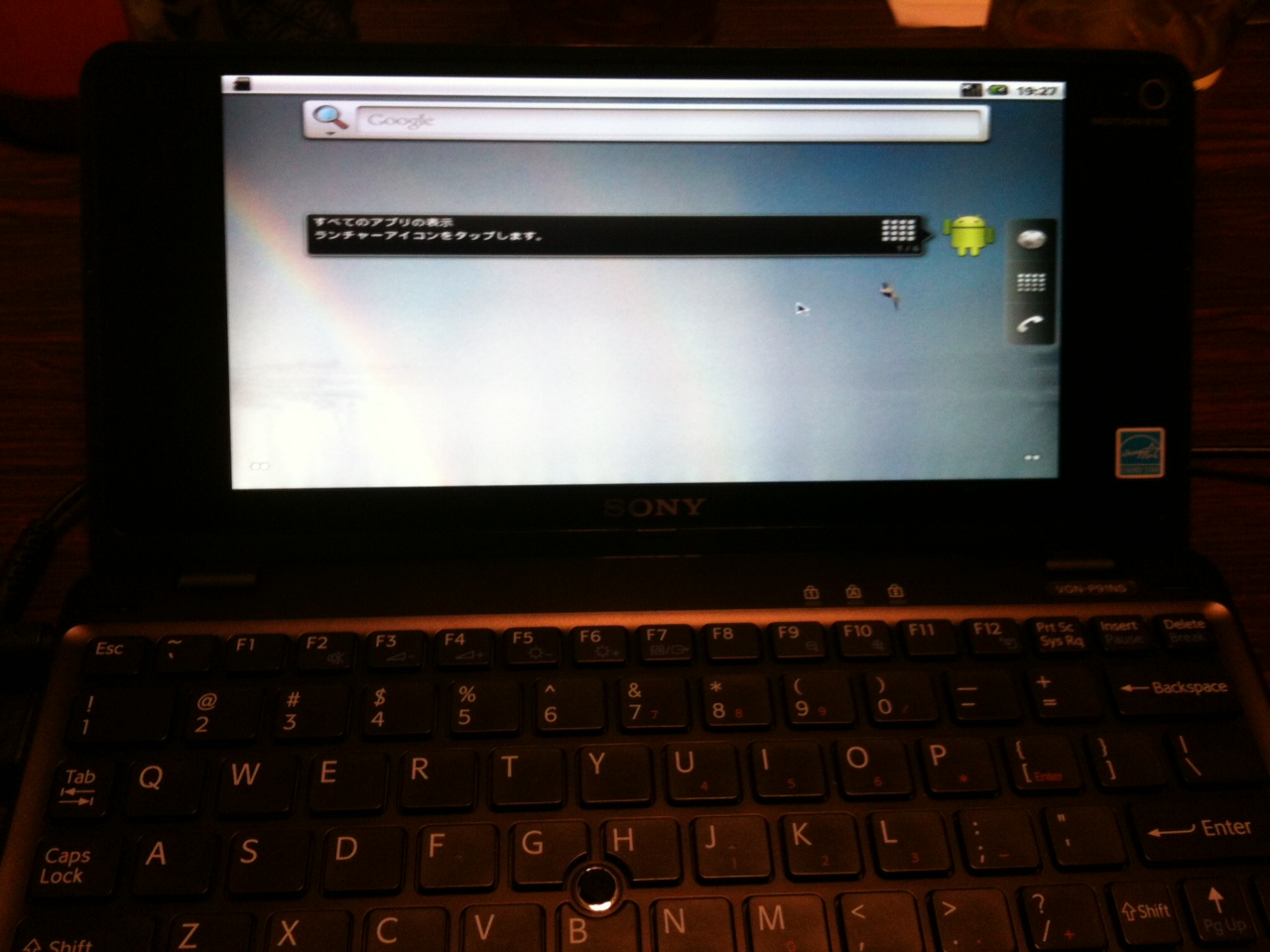
ライブCD (USB) でちょっと触ってみたけど、
Android 普通にPCで動きますね。
Linuxだから当たり前か?
無線Lan認識しないとか、いろいろありますが遊ぶくらいなら。
押し入れで眠っているネットブックでAndroidは動くのか? まとめ @週刊アスキーPLUS
猫もシャクシも
ということで世はkernel 3.0ですね。
バックアップ サーバで遊んでたら、
Ubuntu 11.10, Fedora 16, Debian 7 候補(wheezy) とみんなkernel 3.0になってる。
サーバはDebian 5 (lenny) → 6 (squeeze) とアップしようと考えてましたが、
この先を考えると 7 (wheezy)まで行っちゃった方がいいかとも思い、
遊びを続行していました。
サーバについてはkernel 3.0はまだ問題も多いらしいので、
squeezeにしようと思います。
クライアントは…
枯れた機種なら問題も少ないと思うのですが、
VAIO P はグラフィック poulsbo のおかげで色々手間取ります。
poulsboドライバが3.0でkernelに統合されたらしく(?)、
おおよそ普通にインストールでき、これまでのような手間はありません。
普通に使う分には、パフォーマンスは充分かなと。
■wheezyをインストールすると、
[Fn]+[F5][F6]で輝度のコントロールはできるが反映されない。
直接setpciを叩いても反映されない。
あと、ちょっとチラついている感じがする。
■Ubuntu 11.10をインストールすると、
[Fn]+[F5][F6]で輝度のコントロールはできるが反映されない。
直接setpciを叩けば反映される。
$ sudo setpci -s 00:02.0 F4.B=xx
また、alsa soundの再生がとぎれとぎれになる。
Realtek の kernel3.0用ドライバ(beta)を、
ダウンロードしてインストールすると再生されなくなった。
こんな感じでトラブルちょこちょこ。
クライアントは回避策を探しながら、
遊びつつやって行きます。
GUIについては、どれも慣れ以上の感動は感じられないです。
個人的にはgnome-shellが好きかな?
headlessでない場合のWOL
以下はdebain 6.0 squeezeの場合です、
/etc/network/interfacesを手書きでip固定にすると、
GUIのNetworkManagerから操作できなくなって不便だ。
どこかで次を実行すれば良いわけだが…
/sbin/ethtool -s eth0 wol g
/etc/network/ 以下を見てみると、次のフォルダがある。
if-down.d/
if-up.d/
ここにスクリプトを入れておけば適宜実行されるらしいので、試してみた。
正常に終了しない場合を考えると、起動時に設定するのがよかろうと見ると、
if-up.d/ethtool
がありました。
なお、ethtoolはインストール済みです。
これに次のように追記してみた (赤字部分)
#!/bin/sh
ETHTOOL=/sbin/ethtool
test -x $ETHTOOL || exit 0
$ETHTOOL -s eth0 wol g
[ “$IFACE” != “lo” ] || exit 0
…
ETHTOOL=/sbin/ethtool
test -x $ETHTOOL || exit 0
$ETHTOOL -s eth0 wol g
[ “$IFACE” != “lo” ] || exit 0
…
これで正常にWOLできた。
Ubuntu 11.10 on VAIO P VPCP11ALJ
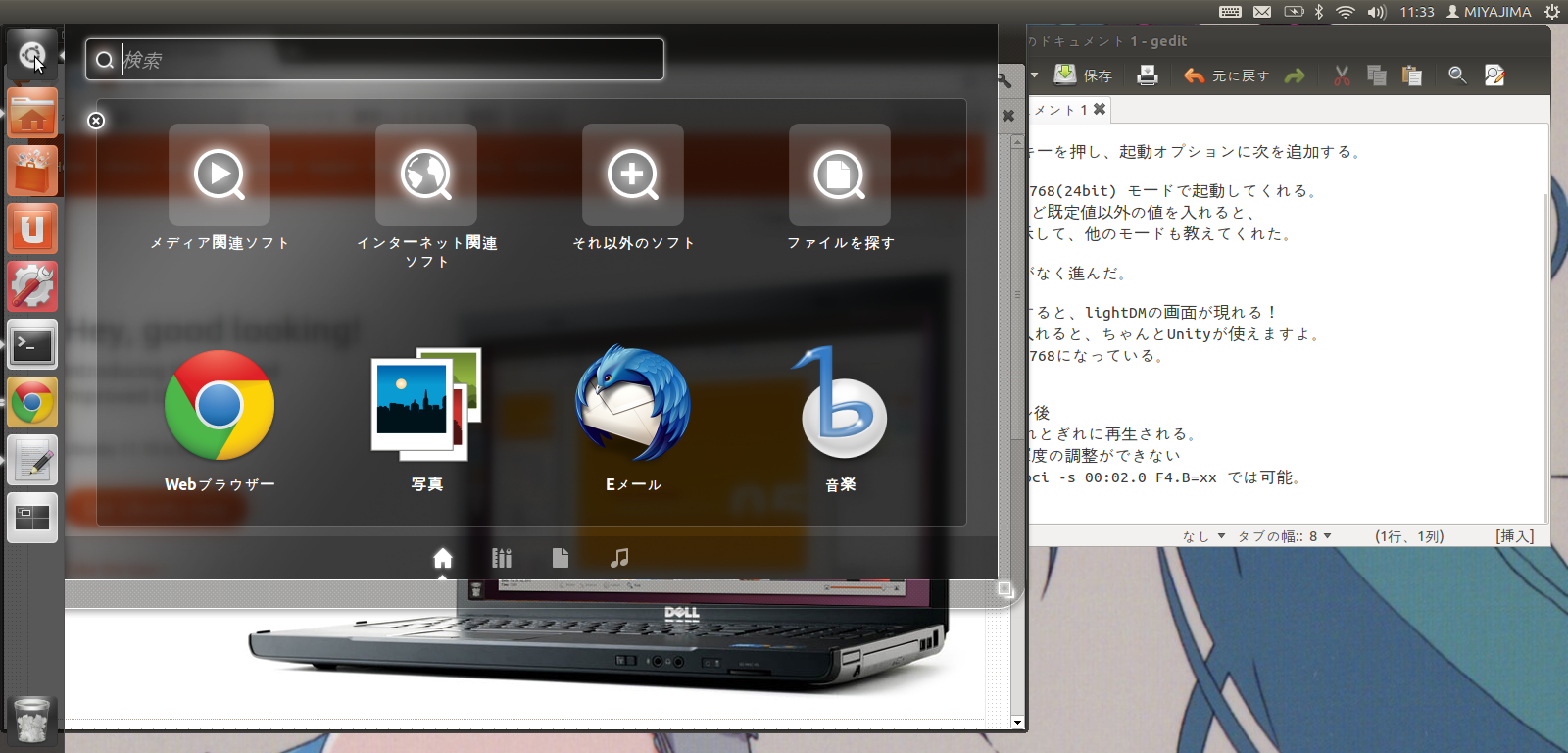
Ubuntu 11.10 をVAIO P (VPCP11ALJ) にインストールしてみた。
とりあえずの記録
■インストール
そのまま起動すると画面がホワイトアウトしてしまったので、次で対処。
起動時に[F6]キーを押し、起動オプションに次を追記する。
vga=9
これで、1024×768(24bit) モードで起動してくれる。
なおvga=777など既定値以外の値を入れると、
メニューを表示して他のモードも教えてくれる。
その後はつつがなく進んだ。
終了し再起動すると、lightDMの画面が現れる!
パスワードを入れると、ちゃんとUnityが使えますよ。
解像度も1600×768になっている。
■インストール後
・soundがとぎれとぎれに再生される。
・[F5][F6]で輝度の調整ができない
$ sudo setpci -s 00:02.0 F4.B=xx では可能。
・mozc (googl 日本語入力) パッケージになっている。
$ sudo apt-get install ibus-mozc mozc-server mozc-utils-gui
・Two Finger Scroll
これまでと同様にできた。
$ sudo vi /usr/share/X11/xorg.conf.d/20-thinkpad.conf
Section “InputClass”
Identifier “Trackpoint Wheel Emulation”
MatchProduct “PS/2 Generic Mouse”
MatchDevicePath “/dev/input/event*”
Option “EmulateWheel” “true”
Option “EmulateWheelButton” “2”
Option “Emulate3Buttons” “true”
Option “XAxisMapping” “6 7”
Option “YAxisMapping” “4 5”
Option “ZAxisMapping” “4 5”
EndSection
Identifier “Trackpoint Wheel Emulation”
MatchProduct “PS/2 Generic Mouse”
MatchDevicePath “/dev/input/event*”
Option “EmulateWheel” “true”
Option “EmulateWheelButton” “2”
Option “Emulate3Buttons” “true”
Option “XAxisMapping” “6 7”
Option “YAxisMapping” “4 5”
Option “ZAxisMapping” “4 5”
EndSection
■追記
GNOME3 (GNOME-shell) はインストールできるが、classic modeしか使えない。
更新した情報はこちらにあります。
Ubuntu 11.10 (Oneiric Ocelot) 関係
headless server インストール
時々しかやらないので忘れる、メモ
サーバ:ISK310-Fusion
OS: Debian GNU/Linux 6.0 (squeeze)
debian-6.0.3-i386-amd64-source-DVD-1.iso
■ インストール
ネットワークのインストールで問題発生。
「rtl_nic/rtl8168e-2.fw が無いので、USBに入れて挿してくれ」
次からダウンロードして、USBメモリにrtl8168e-2.fwをrtl_nic/に配置し、
マシンに挿して「はい」を選択すると、インストールが続行された。
http://packages.debian.org/squeeze-backports/firmware-realtek
headlessとするため、ソフトウェアの選択でデスクトップ環境のチェックを外す。
追加したユーザを、以下hogeとする。
なお、USBからインストールした場合、
リポジトリのusbの記述がコメントアウトがうまくいかないので、手動でコメントにしておく。
/etc/apt/sources.list
■ マジックパケットで起動する設定 (wake on lan)
必要なbiosの設定はマシンにより異なるので割愛。
そんなに分かりにくくはないと思う。
$ su –
でrootになる。
いろいろインストールしておく。
# apt-get install acpi wakeonlan ethtool
MACアドレスを確認しておく。
# ifconfig
「ハードウェアアドレス xx:xx:xx:xx:xx:xx」と表示される。
WOL (wake on lan) の設定。
ip アドレスを固定にして、WOLの設定を追記
# vi /etc/network/interfaces
iface eth0 inet static
address 192.168.2.20
network 192.168.2.0
netmask 255.255.255.0
broadcast 192.168.2.255
gateway 192.168.2.xx
ETHTOOL_OPTS=”wol g”
acpidを開始しておく。
# /etc/init.d/acpid start
これをしておかないと、shutdownしても、(準備はできているが)電源が落ちない場合がある。
Will now halt [ xxxxx.xxxxxx] System halted.
で止まったまま。
普通に終了する。
# shutdown -h now
次にクライアント マシンの設定。
$ sudo apt-get install wakeonlan
クライアントからサーバにマジックパケットを送る。
$ wakeonlan xx:xx:xx:xx:xx:xx
これでサーバが起動するはず。
■ リモート操作の設定 (ssh)
サーバにインストールしておく。
# apt-get install ssh sudo fuse
次でユーザを追加
# visudo
hoge ALL=(ALL) ALL
ユーザがマウントできるようにしておく。
# adduser hoge fuse
ユーザの設定、sshのキーを作成
$ ssh-keygen -t rsa
$ cp ~/.ssh/id_rsa.pud ~/.ssh/authorized_keys
$ chmod 600 ~/.ssh/authorized_keys
プライベート キー(~/.ssh/id_rsa)をクライアント マシンに移動。
クライアントからの接続は次のように、
$ ssh -i id_rsa hoge@192.168.2.20
■ 終わり
これでリモートから操作できるようになった。
ディスプレイ、キーボード、マウスを外して、
電源とethernetのみとする。
mozc on wheezy
VAIO P (VPCP11ALJ) でwheezyを使う環境を構築中。
■mozc(google 日本語入力)を使うの巻
wheezyではmozcがパッケージになっているが、
apt-get install しても知りませんと言われた。
調べてみると [ non-free ] だった。
パッケージ: ibus-mozc (1.2.831.102-1) [non-free] @debian
リポジトリにnon-freeを追加
deb http://ftp.jaist.ac.jp/pub/Linux/Debian/ wheezy main non-free
deb-src http://ftp.jaist.ac.jp/pub/Linux/Debian/ wheezy main non-free
$ sudo apt-get update
$ sudo apt-get install ibus-mozc mozc-server mozc-utils-gui scim-mozc
これでmozcを設定すれば使えるようになるが、
gnome-terminalでの文字入力がおかしくなる。
これは次で解決できた。
$ sudo aptitude install ibus-gtk3
ついでに、
「エディタでカーソルキーを使うとエディタ上ではなくMonoDevelop上のコントロールの移動になってしまう。」
MonoDevelop + iBus
のバグも直っている。
参考:ibus でmozc を使う(2011.08.26)
http://beam.kisarazu.ac.jp/~saito/linux/app/app.html#ibus-mozc
iPhone 3GSはまだ大丈夫?
昨夜は鍋、ちょっと早い気もするが。
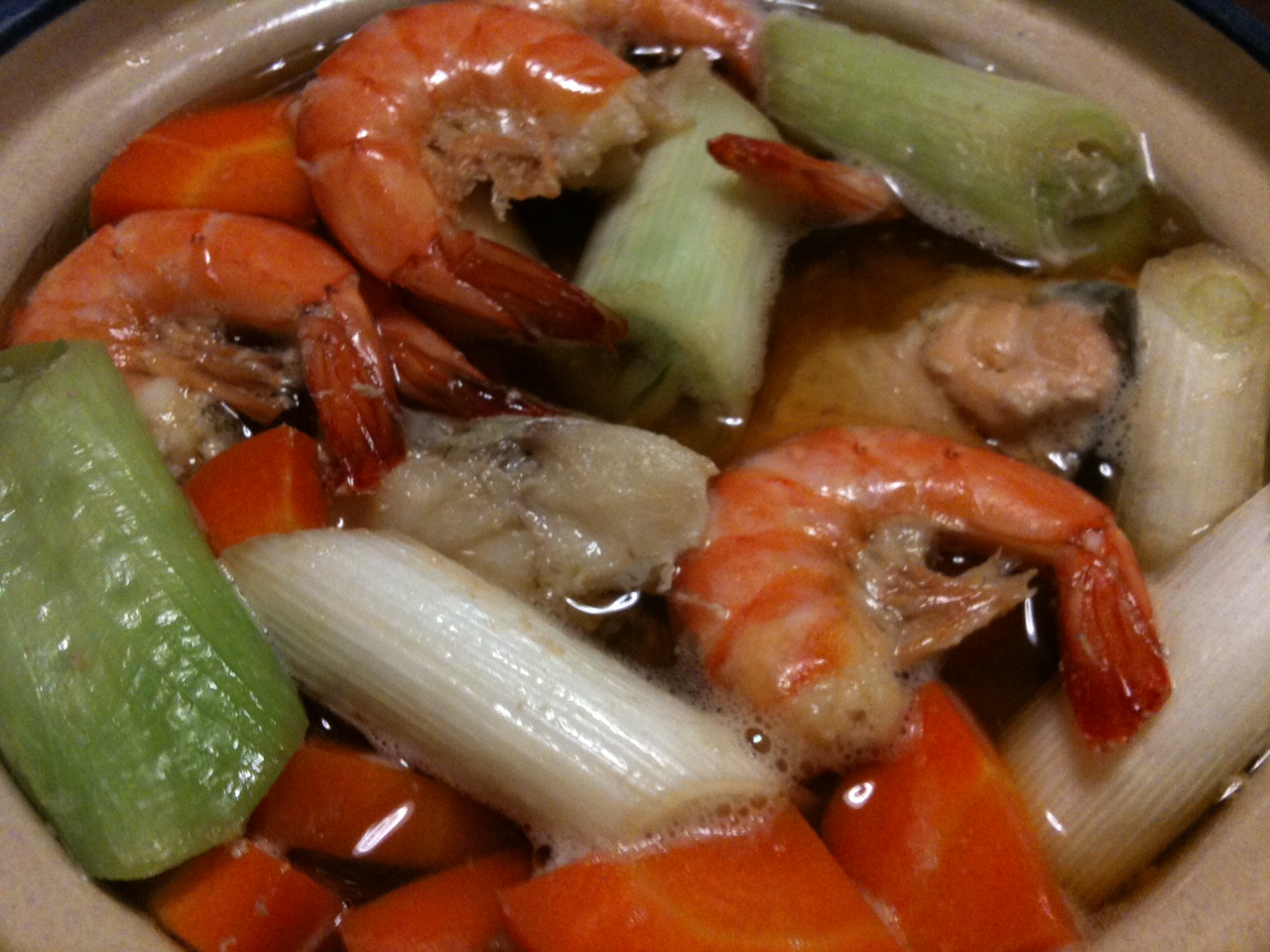
朝起きたら、 アップル、iOS 5提供開始。無線LAN同期など機能強化 @AV Watch
だったのでアップデートしてみた。
色々と機能が増えてますねぇ。
順次試してみます。
一つ気が付いたのは、「ミュージック(iPod)」のカバーアート。
解像度が高くなったのかな?
画像によってジャギーっぽい。
また、カバーフローがちょっと重くなった。
大したことではないですが、
こうやって3GSから4S, 5へと移行を促すのですね。
ところでジョブズ氏残念でしたね、まだ若いのに。
でもAppleに求められるものは、ジョブズ氏の遺伝子ではなくて、
「彼を超える・新しい価値感を創り続けること」だと思うのですが。
iPhoneの眼
「iPhone 5 が出なかった」Appleの発表ですが、
iPhone 4S が意外に良さそうですね、
主にカメラ的な意味で。
iPhone 4Sの目玉―新カメラを解剖する @TechCrunch Japan
最近はデジタルカメラを使うことも少なくなり、
なにかとiPhone(ケータイ)ですませています。
食べ物の写真を撮ることが多いのですが、
ちょっと青みが強く、いまいち美味しそうにならない。
写メが直にブログに載るようにしてますが、
自動でレタッチすると「いやらしく」なりそうでヤな感じ。
普通に素直な写真が撮れたらいいんですが。
# それが一番難しいと思うが。
ケースやドック アダプターも揃っているので、
iPhone 5を待たずに 4S にしてもいいかな?
Siri の日本語対応もまだ先だしね。