
世界一硬い人工ダイヤ、真ん丸に加工成功 @ Yomiuri Online
いずれ出るんだろうな、
「ダイヤ ベアリング」。
パンを食べ尽くせ
命令形だ。
なぜならば、我が家はパン党だから。
ただし、父さんをのぞいて。
朝は必ずパンとコーヒー。
昼は学食だけれど、
晩御飯でも半分くらいはパンかな。
パンといえばバゲットだ。
トラディッショナルな、甘くない硬いヤツ。
これは母さんがゆずらない。
だから、いうなれば我が家の掟である。
姉さんはワンポイントが好み。
クルミやドライフルーツが入ったもの。
季節にはクリや五郎島も。
私はといえば甘党で、
生クリームやカスタードを乗っけるのが大好きだ。
だから、いつまでも子供扱いされている。
新しいパン屋さんのオープンは必然、一大イベントになる。
週末には一家揃って買い出しだ。
全品コンプリートも、小さな店なら冗談じゃない。
しかし今日は、学校帰りに一人で抜け駆けである。
通学路の近く、友達に教えてもらった新しいパン屋さん。
裏通りなので目立たない小さな構え。
今時にしてはチラシも出していないみたいだ。
入ってみると、奥さんがニコニコといらっしゃい。
二人でやってるみたいで、旦那さんも30代くらいかな。
ちょっと時間が遅いせいか、残りのパンも少ない。
「始めたばかりで、あんまりたくさん焼いてない。」
と旦那さん。
「愛想んないでしょ。」
と笑う奥さん。
なんだか私の頬まで赤くなった。
バゲットはもうなかったので、
菓子パンを幾つか買った。
私用にはブルーベリーとクリームたっぷりの、
これは家に帰るまでに食べてしまう。
そして、お父さんにはアンパンを。
パン屋開拓はじめました記念
15日に書いてたけど載せるの忘れてた。
次回はいつになるのやら。
散歩中によくある風景
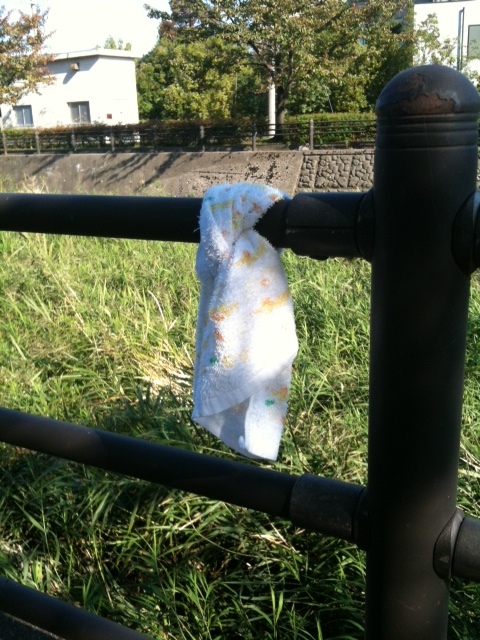
伏見川沿いです。
誰か忘れていったのでしょうね。
headlessでない場合のWOL
以下はdebain 6.0 squeezeの場合です、
/etc/network/interfacesを手書きでip固定にすると、
GUIのNetworkManagerから操作できなくなって不便だ。
どこかで次を実行すれば良いわけだが…
/sbin/ethtool -s eth0 wol g
/etc/network/ 以下を見てみると、次のフォルダがある。
if-down.d/
if-up.d/
ここにスクリプトを入れておけば適宜実行されるらしいので、試してみた。
正常に終了しない場合を考えると、起動時に設定するのがよかろうと見ると、
if-up.d/ethtool
がありました。
なお、ethtoolはインストール済みです。
これに次のように追記してみた (赤字部分)
#!/bin/sh
ETHTOOL=/sbin/ethtool
test -x $ETHTOOL || exit 0
$ETHTOOL -s eth0 wol g
[ “$IFACE” != “lo” ] || exit 0
…
ETHTOOL=/sbin/ethtool
test -x $ETHTOOL || exit 0
$ETHTOOL -s eth0 wol g
[ “$IFACE” != “lo” ] || exit 0
…
これで正常にWOLできた。
オーソドックスなバゲットを探す
パンは月に一度くらいしか食べないのですが、
いつも買ってたスーパーのパンの味が変わった(ような気がする)。
それで新たにパン屋を探すことにした。
まずは、母に聞いてみた。
姉や妹のおすすめということで、
金石と松任の店が候補だったけど、
近いので松任の方で買ってみた。
お店は「ポポラーレ」 @ZAZI
8号線沿いアピタ松任店の近く。
小さな店舗だけど、隣のカマドがよく見えていい雰囲気。
駐車場は4台分しかないので注意。
バゲットと、季節柄パンプキン系の菓子パンを幾つか。
バゲットは甘くなく、外側カリカリで好みなタイプ。
グリルで炙ってみましたが、おいしいです。
何だろう、ちょっと何か工夫がある感じ?
とりあえず、第一候補としてキープして、
いろいろパン屋を回ってみよう。
月一だから、先は長いけど…
Ubuntu 11.10 on VAIO P VPCP11ALJ
Ubuntu 11.10 をVAIO P (VPCP11ALJ) にインストールしてみた。
とりあえずの記録
■インストール
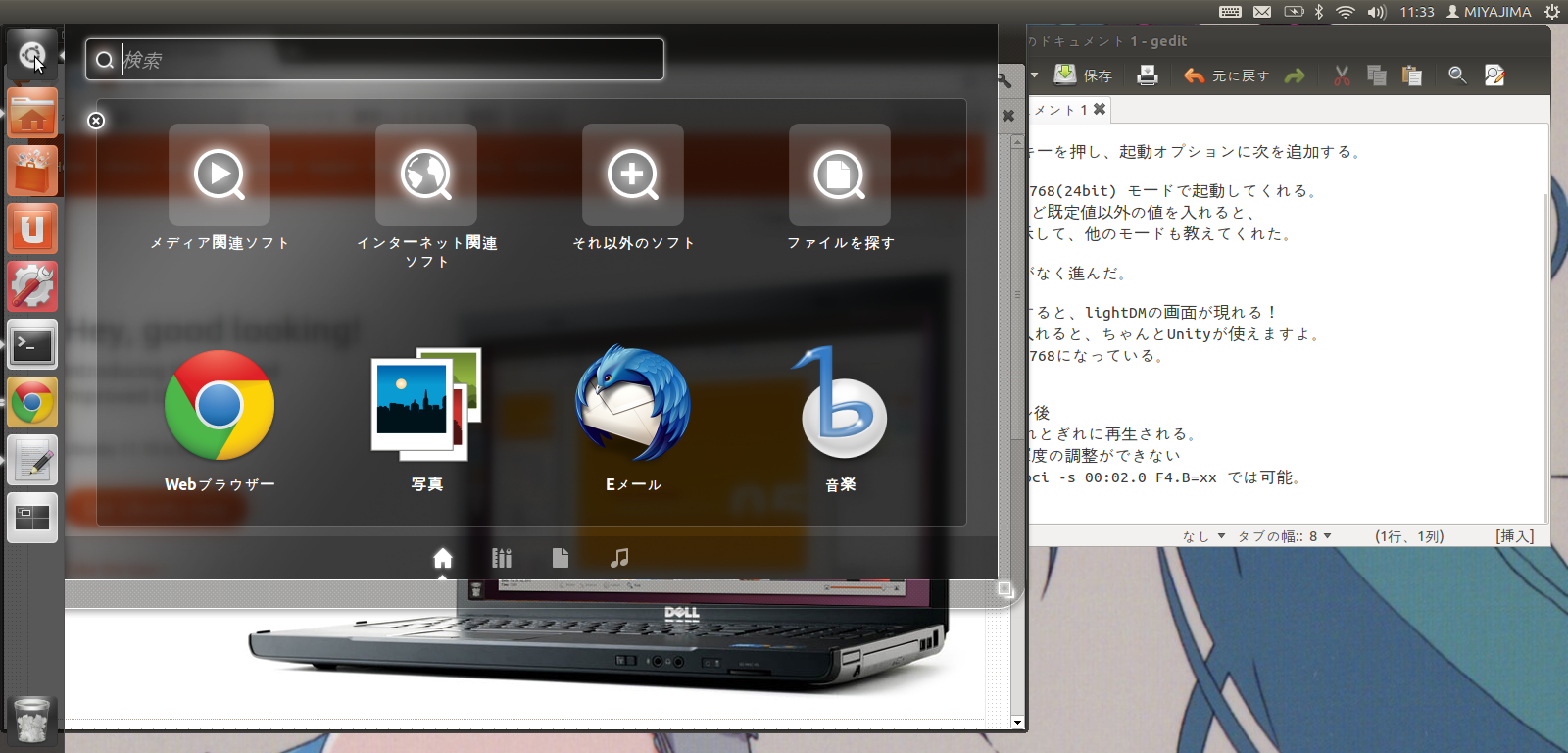
そのまま起動すると画面がホワイトアウトしてしまったので、次で対処。
起動時に[F6]キーを押し、起動オプションに次を追記する。
vga=9
これで、1024×768(24bit) モードで起動してくれる。
なおvga=777など既定値以外の値を入れると、
メニューを表示して他のモードも教えてくれる。
その後はつつがなく進んだ。
終了し再起動すると、lightDMの画面が現れる!
パスワードを入れると、ちゃんとUnityが使えますよ。
解像度も1600×768になっている。
■インストール後
・soundがとぎれとぎれに再生される。
・[F5][F6]で輝度の調整ができない
$ sudo setpci -s 00:02.0 F4.B=xx では可能。
・mozc (googl 日本語入力) パッケージになっている。
$ sudo apt-get install ibus-mozc mozc-server mozc-utils-gui
・Two Finger Scroll
これまでと同様にできた。
$ sudo vi /usr/share/X11/xorg.conf.d/20-thinkpad.conf
Section “InputClass”
Identifier “Trackpoint Wheel Emulation”
MatchProduct “PS/2 Generic Mouse”
MatchDevicePath “/dev/input/event*”
Option “EmulateWheel” “true”
Option “EmulateWheelButton” “2”
Option “Emulate3Buttons” “true”
Option “XAxisMapping” “6 7”
Option “YAxisMapping” “4 5”
Option “ZAxisMapping” “4 5”
EndSection
Identifier “Trackpoint Wheel Emulation”
MatchProduct “PS/2 Generic Mouse”
MatchDevicePath “/dev/input/event*”
Option “EmulateWheel” “true”
Option “EmulateWheelButton” “2”
Option “Emulate3Buttons” “true”
Option “XAxisMapping” “6 7”
Option “YAxisMapping” “4 5”
Option “ZAxisMapping” “4 5”
EndSection
■追記
GNOME3 (GNOME-shell) はインストールできるが、classic modeしか使えない。
更新した情報はこちらにあります。
Ubuntu 11.10 (Oneiric Ocelot) 関係
headless server インストール
時々しかやらないので忘れる、メモ
サーバ:ISK310-Fusion
OS: Debian GNU/Linux 6.0 (squeeze)
debian-6.0.3-i386-amd64-source-DVD-1.iso
■ インストール
ネットワークのインストールで問題発生。
「rtl_nic/rtl8168e-2.fw が無いので、USBに入れて挿してくれ」
次からダウンロードして、USBメモリにrtl8168e-2.fwをrtl_nic/に配置し、
マシンに挿して「はい」を選択すると、インストールが続行された。
http://packages.debian.org/squeeze-backports/firmware-realtek
headlessとするため、ソフトウェアの選択でデスクトップ環境のチェックを外す。
追加したユーザを、以下hogeとする。
なお、USBからインストールした場合、
リポジトリのusbの記述がコメントアウトがうまくいかないので、手動でコメントにしておく。
/etc/apt/sources.list
■ マジックパケットで起動する設定 (wake on lan)
必要なbiosの設定はマシンにより異なるので割愛。
そんなに分かりにくくはないと思う。
$ su –
でrootになる。
いろいろインストールしておく。
# apt-get install acpi wakeonlan ethtool
MACアドレスを確認しておく。
# ifconfig
「ハードウェアアドレス xx:xx:xx:xx:xx:xx」と表示される。
WOL (wake on lan) の設定。
ip アドレスを固定にして、WOLの設定を追記
# vi /etc/network/interfaces
iface eth0 inet static
address 192.168.2.20
network 192.168.2.0
netmask 255.255.255.0
broadcast 192.168.2.255
gateway 192.168.2.xx
ETHTOOL_OPTS=”wol g”
acpidを開始しておく。
# /etc/init.d/acpid start
これをしておかないと、shutdownしても、(準備はできているが)電源が落ちない場合がある。
Will now halt [ xxxxx.xxxxxx] System halted.
で止まったまま。
普通に終了する。
# shutdown -h now
次にクライアント マシンの設定。
$ sudo apt-get install wakeonlan
クライアントからサーバにマジックパケットを送る。
$ wakeonlan xx:xx:xx:xx:xx:xx
これでサーバが起動するはず。
■ リモート操作の設定 (ssh)
サーバにインストールしておく。
# apt-get install ssh sudo fuse
次でユーザを追加
# visudo
hoge ALL=(ALL) ALL
ユーザがマウントできるようにしておく。
# adduser hoge fuse
ユーザの設定、sshのキーを作成
$ ssh-keygen -t rsa
$ cp ~/.ssh/id_rsa.pud ~/.ssh/authorized_keys
$ chmod 600 ~/.ssh/authorized_keys
プライベート キー(~/.ssh/id_rsa)をクライアント マシンに移動。
クライアントからの接続は次のように、
$ ssh -i id_rsa hoge@192.168.2.20
■ 終わり
これでリモートから操作できるようになった。
ディスプレイ、キーボード、マウスを外して、
電源とethernetのみとする。
mozc on wheezy
VAIO P (VPCP11ALJ) でwheezyを使う環境を構築中。
■mozc(google 日本語入力)を使うの巻
wheezyではmozcがパッケージになっているが、
apt-get install しても知りませんと言われた。
調べてみると [ non-free ] だった。
パッケージ: ibus-mozc (1.2.831.102-1) [non-free] @debian
リポジトリにnon-freeを追加
deb http://ftp.jaist.ac.jp/pub/Linux/Debian/ wheezy main non-free
deb-src http://ftp.jaist.ac.jp/pub/Linux/Debian/ wheezy main non-free
$ sudo apt-get update
$ sudo apt-get install ibus-mozc mozc-server mozc-utils-gui scim-mozc
これでmozcを設定すれば使えるようになるが、
gnome-terminalでの文字入力がおかしくなる。
これは次で解決できた。
$ sudo aptitude install ibus-gtk3
ついでに、
「エディタでカーソルキーを使うとエディタ上ではなくMonoDevelop上のコントロールの移動になってしまう。」
MonoDevelop + iBus
のバグも直っている。
参考:ibus でmozc を使う(2011.08.26)
http://beam.kisarazu.ac.jp/~saito/linux/app/app.html#ibus-mozc
iPhone 3GSはまだ大丈夫?
昨夜は鍋、ちょっと早い気もするが。
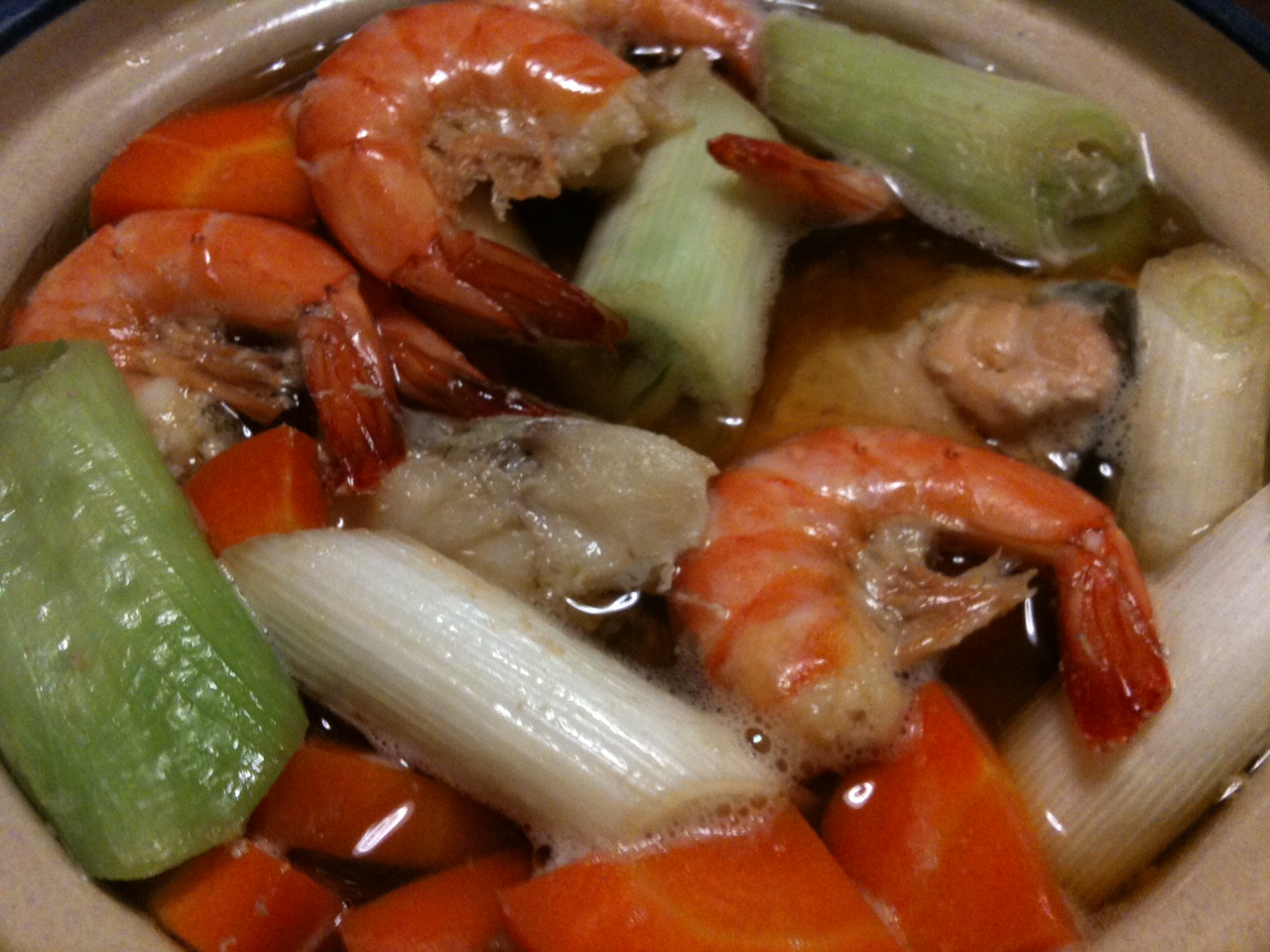
朝起きたら、 アップル、iOS 5提供開始。無線LAN同期など機能強化 @AV Watch
だったのでアップデートしてみた。
色々と機能が増えてますねぇ。
順次試してみます。
一つ気が付いたのは、「ミュージック(iPod)」のカバーアート。
解像度が高くなったのかな?
画像によってジャギーっぽい。
また、カバーフローがちょっと重くなった。
大したことではないですが、
こうやって3GSから4S, 5へと移行を促すのですね。
ところでジョブズ氏残念でしたね、まだ若いのに。
でもAppleに求められるものは、ジョブズ氏の遺伝子ではなくて、
「彼を超える・新しい価値感を創り続けること」だと思うのですが。
短縮コース

今日の自転車は家から出発。
途中、なんとなく調子が出なくて短めで折り返し。
そろそろ、走るよ。