
■インストール
Installing Debian 7.0 (Wheezy) on a ThinkPad Edge E135
http://www.thinkwiki.org/wiki/Installing_Debian_7.0_%28Wheezy%29_on_a_ThinkPad_Edge_E135
を参考にインストールした。
wifiを認識しないので、wiredで実行する。
・Debian 7.1 multiarch netinst ISO を UNetBootIn で USBに焼いてインストール。
・ネットワークのインストールでメッセージ。
「rtl_nic/rtl8168e-3.fw が無いので、USBに入れて挿してくれ」
無視してインストール続行。
とりあえず、インストール完了。
■グラフィック
インストール完了後、再起動するとGnome3の起動に失敗するので、
[alt]+[ctrl]+[F1]からログインする。
apt-lineに次を追記して、
deb http://…/debian/ wheezy main contrib non-free
firmware-linux-nonfreeをインストールする。
# sudo apt-get update
# sudo aptitude install firmware-realtek
# sudo aptitude install firmware-linux-nonfree
再起動すると、Gnome3が起動してくれる。
■wifi
モジュールを確認
> lspci |grep BCM
02:00.0 Network controller: Broadcom Corporation BCM43228 802.11a/b/g/n
BCM43228だそうだ。
> wget http://de.archive.ubuntu.com/ubuntu/pool/restricted/b/bcmwl/bcmwl-kernel-source_6.20.155.1+bdcom-0ubuntu6_amd64.deb
> sudo apt-get install dkms libc6-dev linux-libc-dev
> sudo dpkg -i bcmwl-kernel-source_6.20.155.1+bdcom-0ubuntu6_amd64.deb
ようやっとwifiを認識してくれた。
この段階で、
・[Fn]+[F2][F3]でボリュームの調整が可能
・バックライトの調整ができない
■Two Finger Scroll
参考:http://www.thinkwiki.org/wiki/How_to_configure_the_TrackPoint#xorg.conf.d
> sudo vi /usr/share/X11/xorg.conf.d/20-thinkpad.conf
Section “InputClass”
Identifier “Trackpoint Wheel Emulation”
MatchProduct “TPPS/2 IBM TrackPoint|DualPoint Stick|Synaptics Inc. Composite TouchPad / TrackPoint|ThinkPad USB Keyboard with TrackPoint|USB Trackpoint pointing device|Composite TouchPad / TrackPoint”
MatchDevicePath “/dev/input/event*”
Option “EmulateWheel” “true”
Option “EmulateWheelButton” “2”
Option “Emulate3Buttons” “false”
Option “XAxisMapping” “6 7”
Option “YAxisMapping” “4 5”
EndSection
■skype
http://wiki.debian.org/skypeを参考にインストール
梅雨の晴れ間に
今日も今日とて富山市ファミリーパーク、
梅雨の合間に覗いてきました。

季節の花:アジサイ

アジサイどアップ
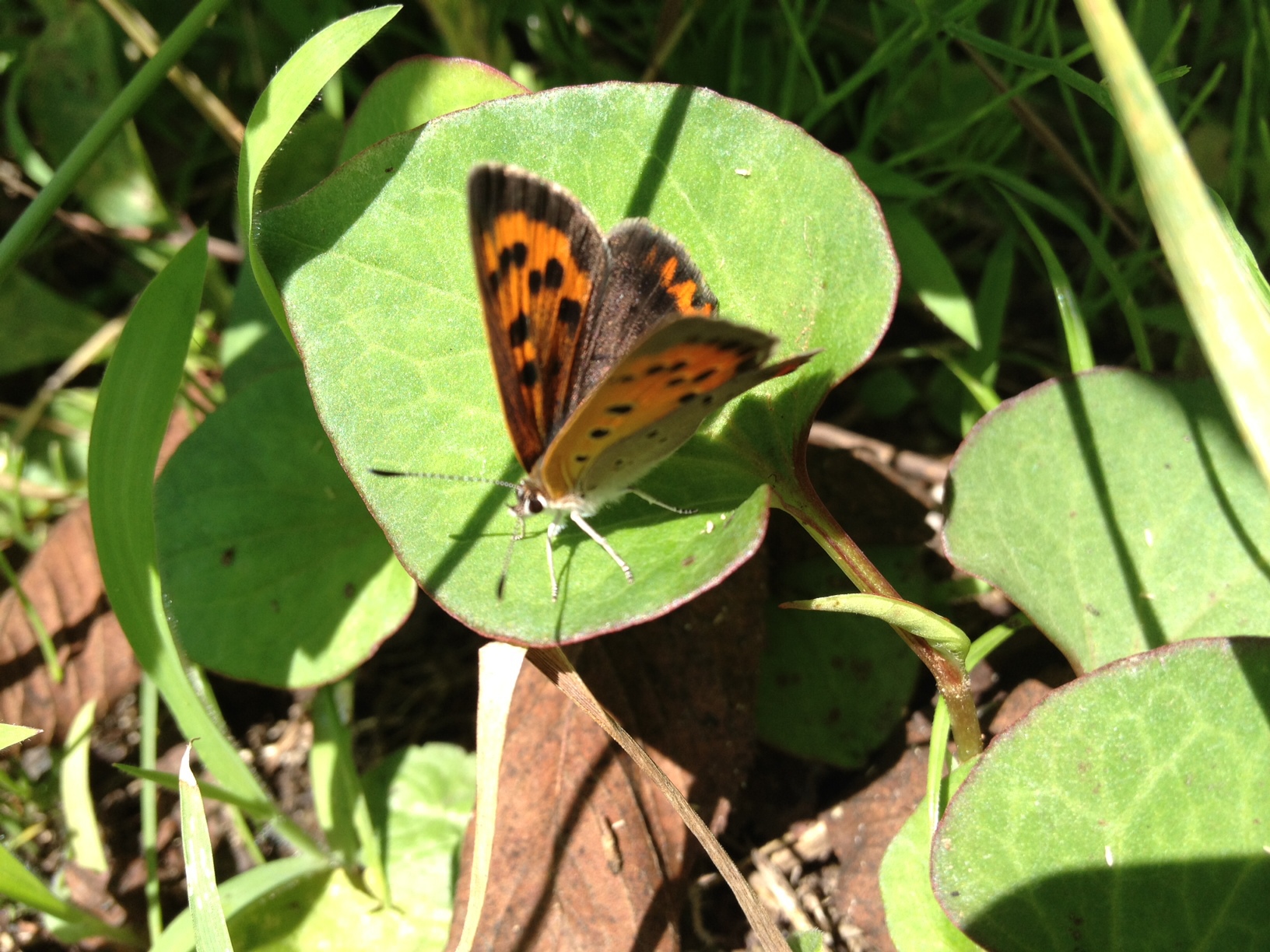
シジミチョウ
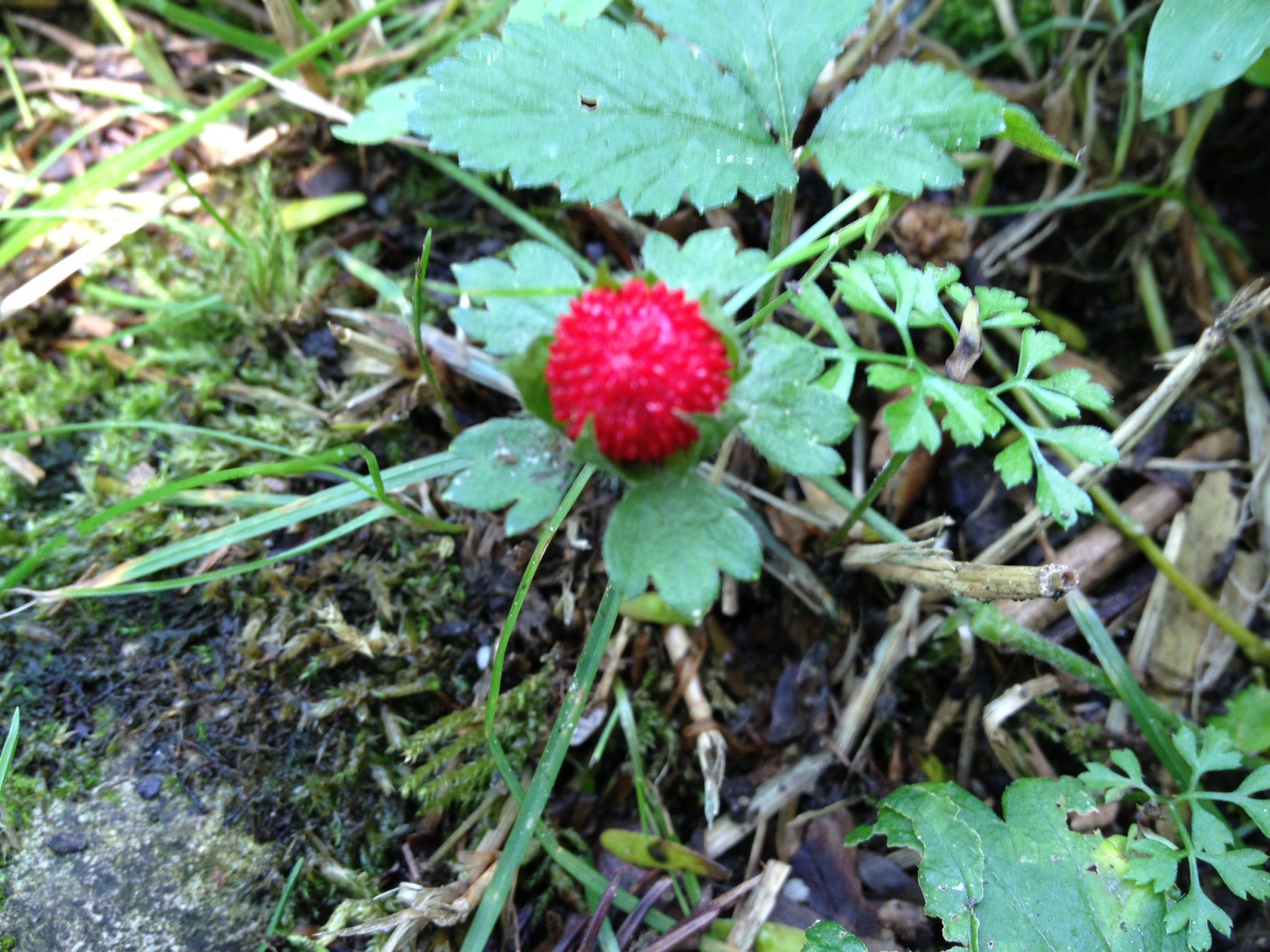
蛇いちご
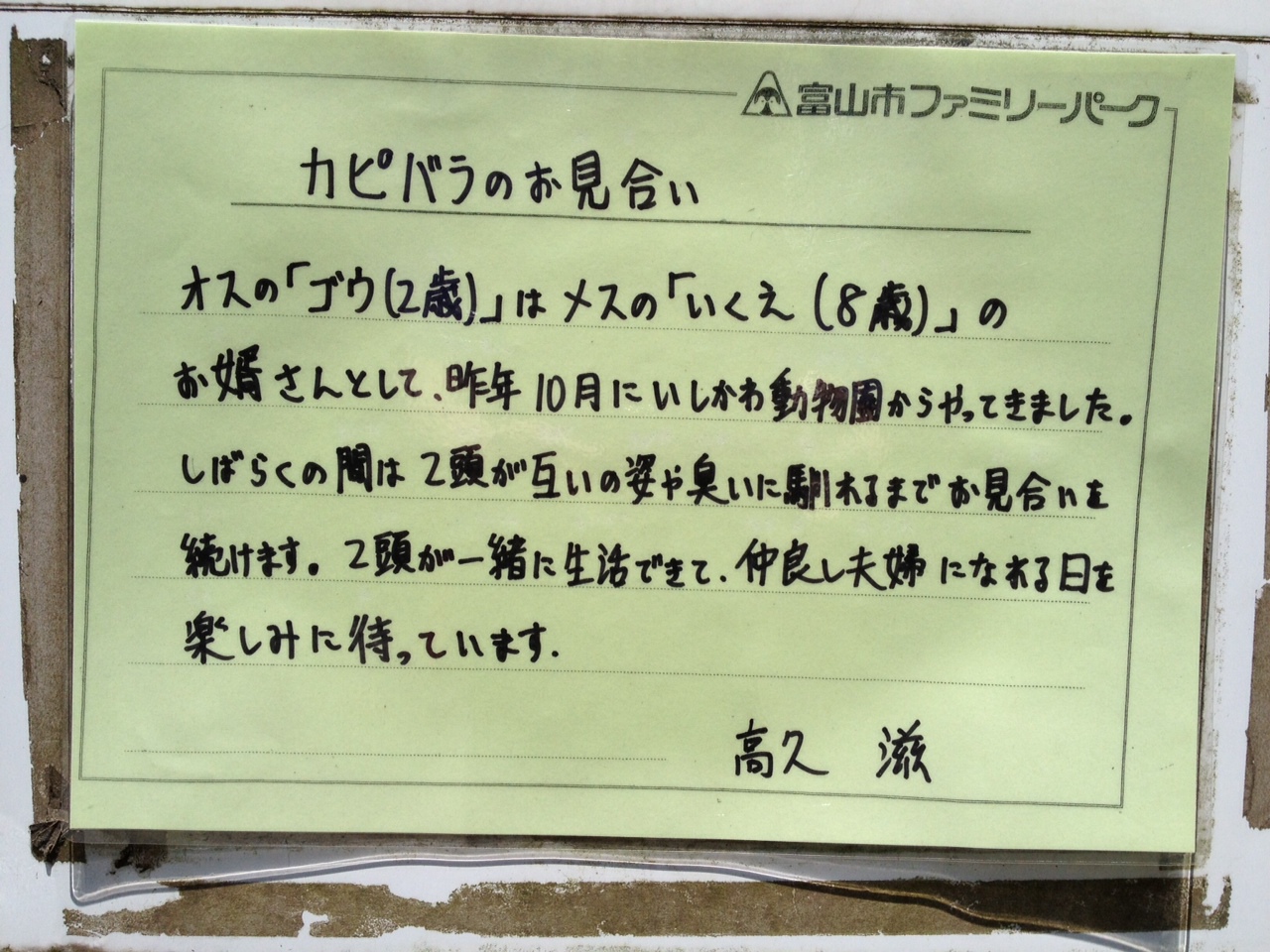
件のカピバラ
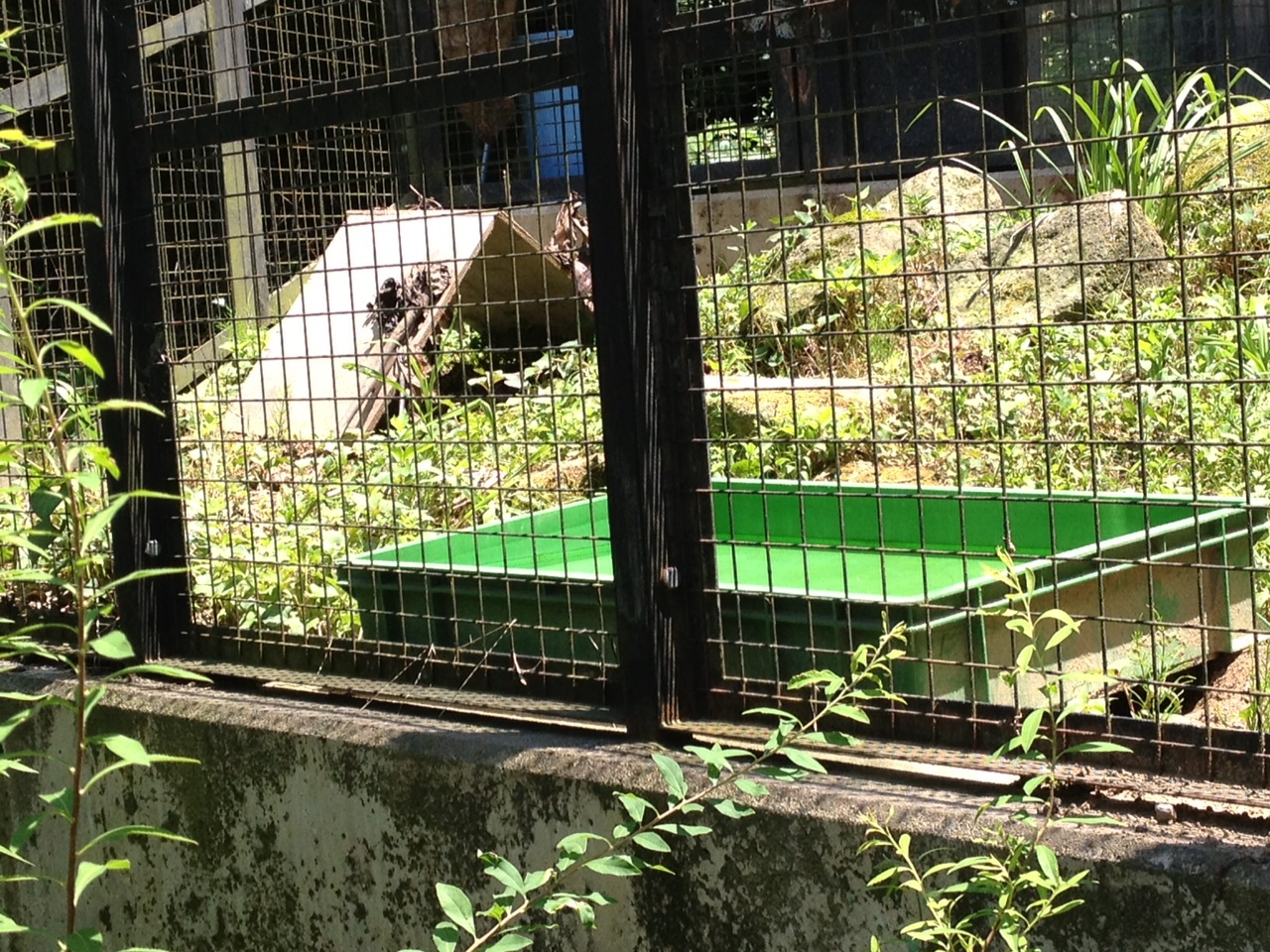
カワウソのケージの左隣。
こちらにも三角屋根がつきましたね。
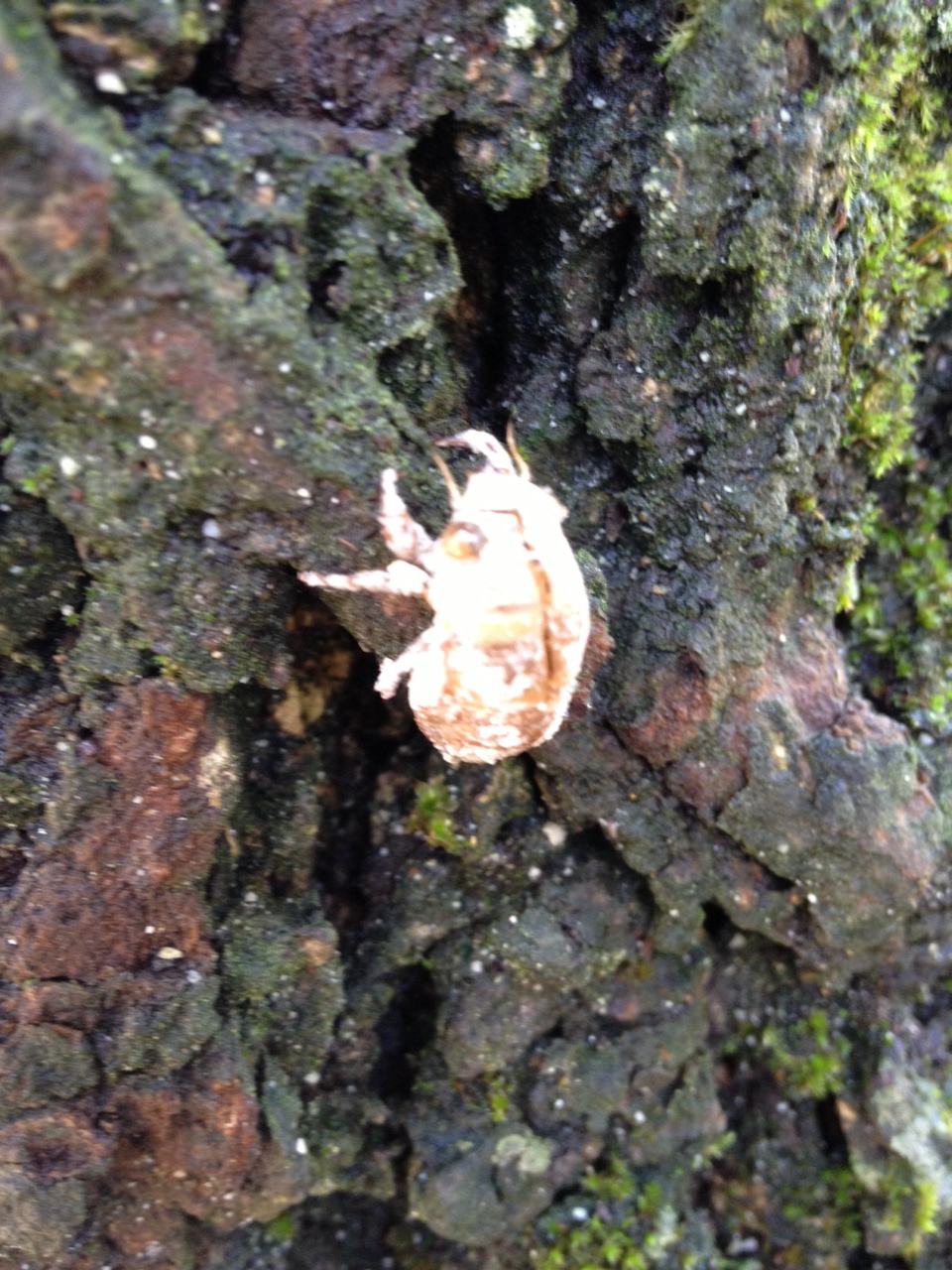
カワウソ展示の前の木にニイニイゼミの抜け殻
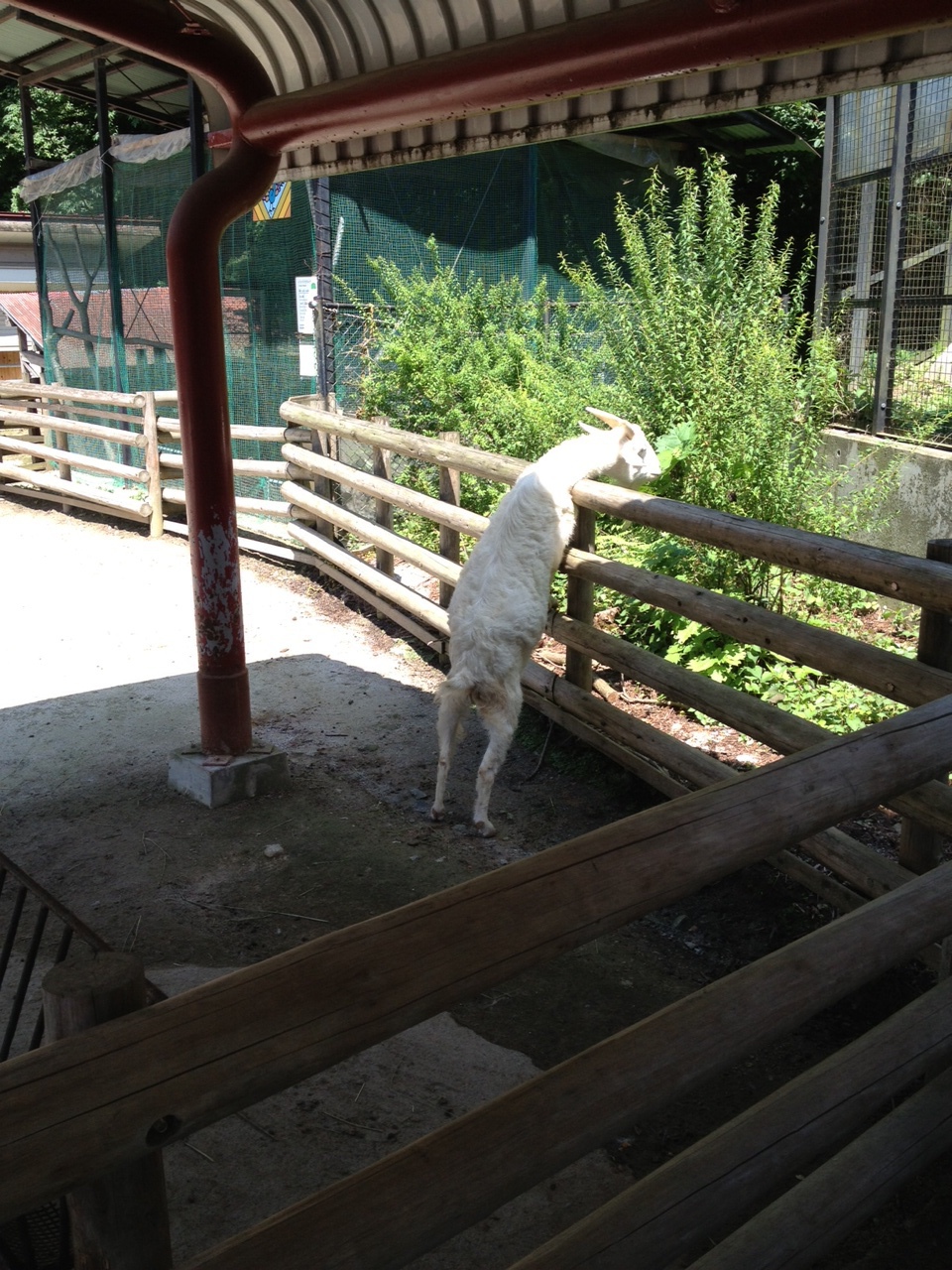
ヤギさん、
柵から乗り出して草を食べてました。
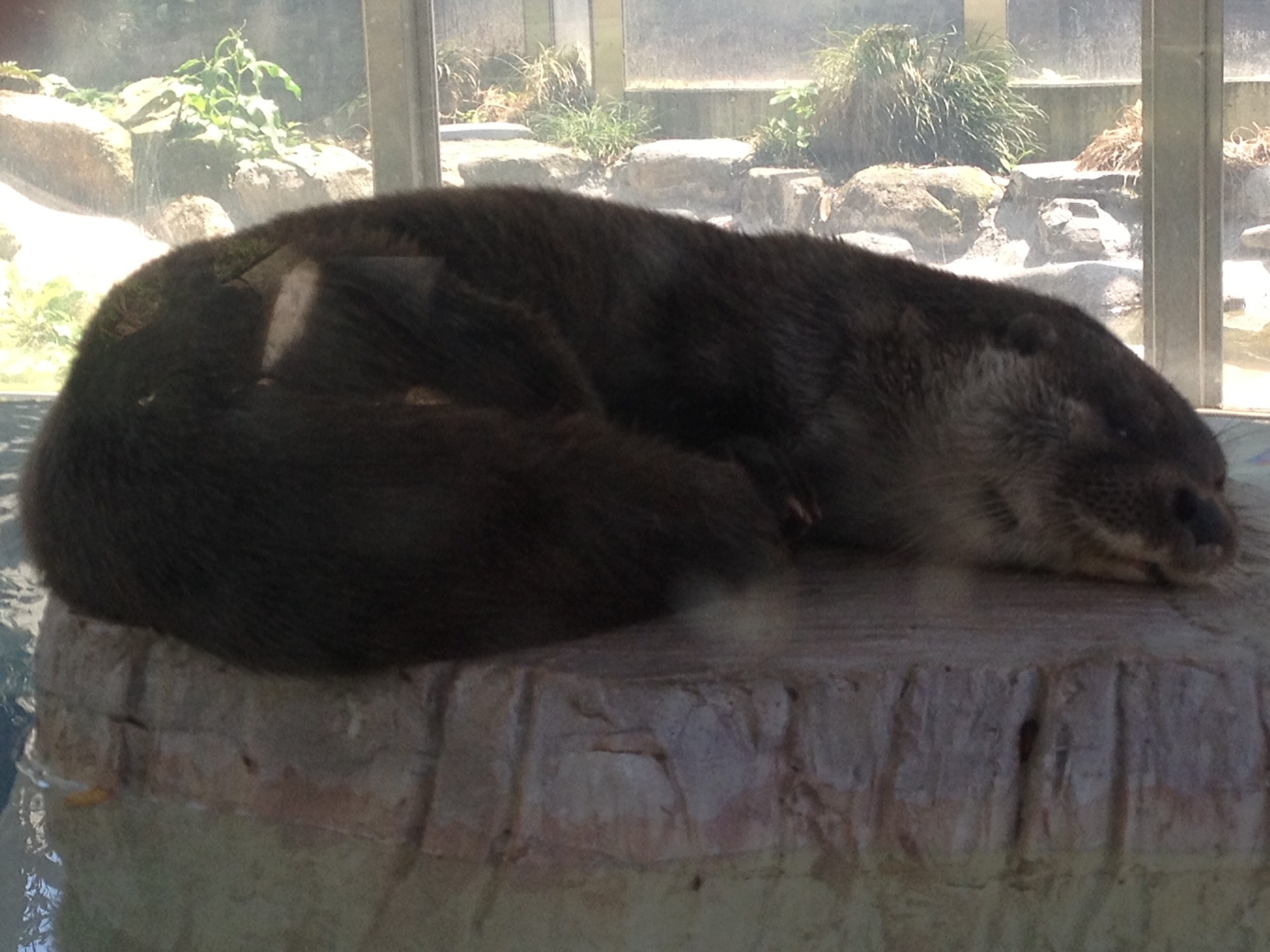
主役のカワウソさん、
今日はお昼中寝てました。
せめて流水があればもう少し遊んでいるかな、とか思いながら。
いつか群れているユーラシア カワウソを見てみたい、日本国内で。
ニホン カワウソならなおいいけれど。
新端末
新しい端末を買いました。
トラックポインタがある11インチくらいのもの、というと選択肢は少ないです。
lenovo Edge E135
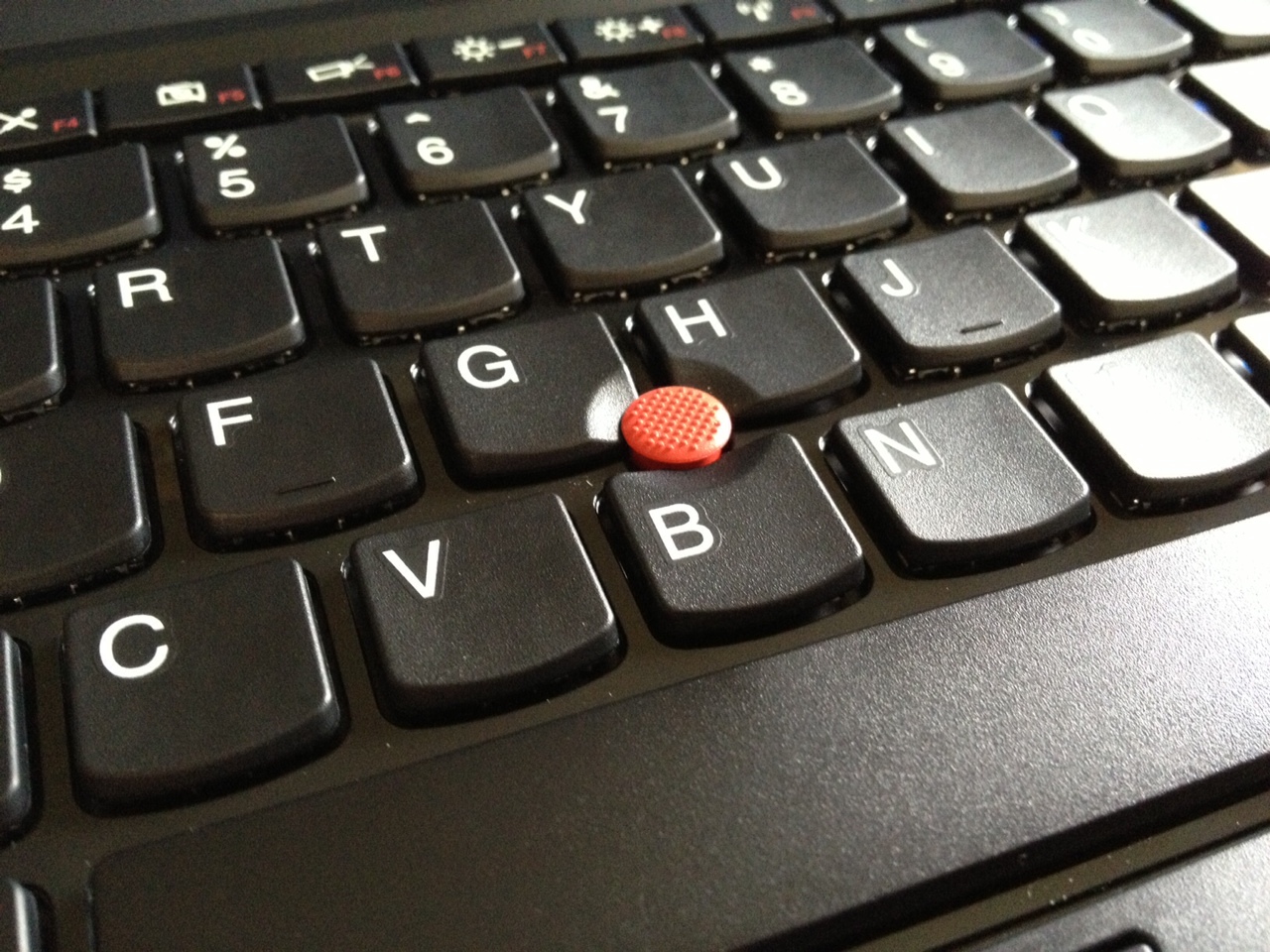
Amazonで買ってもよかったのですが、微妙なスペックがあれだったので、
lenovo直販でカスタマイズして購入しました。
6.15(土)注文、6.26 (水)に到着。
■スペック
lenovoの直販ページでカスタマイズ
プロセッサー: AMD E2-1800 APU(1.7GHz, 1MB)
メモリー: 4GB PC3-10600 DDR3 (1スロット使用)
ワイヤレスLAN アダプター: IEEE 802.11a/b/g/n ワイヤレス LAN, Bluetooth4.0
昔は高嶺の花だったThinkPadが 4万円をきる(セール中価格)とは、ノートPCも安くなりましたね。
(カテゴリは NetBook になるのかな?)
■事始め
次にHDDの換装など、Windows 8をゼロから環境構築する場合に備える。
以下の方法でリカバリーメディア(USB or CD-R)を作成しておくとよい。
Microsoft Windows 8プリロードのLenovoシステムでリカバリーメディアを作成し、復元する方法 @lenovo
Windows 8のシステム修復ディスクを作成する @IT
サポートページ @lenovo
ここからマニュアルやドライバ類をダウンロードできる。
■環境設定
英字キーボードなのでドライバを変更
標準 PS/2 キーボード → 標準 PS/2 101/102 キーボード
Windows Update
時間かかる…
これだけでWindows使うのイヤになるなぁ。
■Linuxどうこう
やはりlinuxがないと始まらない。
試しにDebian 7.1のUSBを指して起動してみる。
→ 当然USBから起動はしない。
UEFI (bios) の設定を変更する。
1. 起動時(lenovoロゴが現れるまでに)[F1]キーを押下でシステムメニューに入る
2. Secure Bootをdisableにする。
3. bootする機器の順番を変更する。
Debain 7.1 USBで起動することを確認。
Ubuntu 13.04 USBで起動、liveの動作を確認。
・wifiを認識しない。
・Volume Up/Down, BackLight Up/Downは動作する。
今日はここまで
この世の正義は半熟卵だよ
by 豊崎愛生, おやすみラジオ 2013. 6.20
閑話休題
先日、とある宅配の出荷状況を見ていたら、
工場出荷済 & 輸送中 (In Transit from Planet)
気が付かないうちに人類の版図は広がっていたのだなぁ、
と感慨にふけるわけもなく…
Planet → Plant でした (笑。
感の感
最近の言葉だと思うけど「サイズ感」「空気感」とか「〜感」というのをたまに耳にする。
雰囲気や空気を意味するのかなと、なんとなく日本語独特的な使い方を思っていた。
facebookのとある記事で “size scale” という表現があって、
なるほど、英語でいうscaleの意味になるのかと納得。
scale @weblio 英和和英
新しい自画像
歳のせいか最近は目が疲れやすくなりました。
夏場の車の運転はサングラスが欠かせないのですが、
PCで作業をしていても疲れがたまる。
ということでZoffのPCメガネを買ってみました。
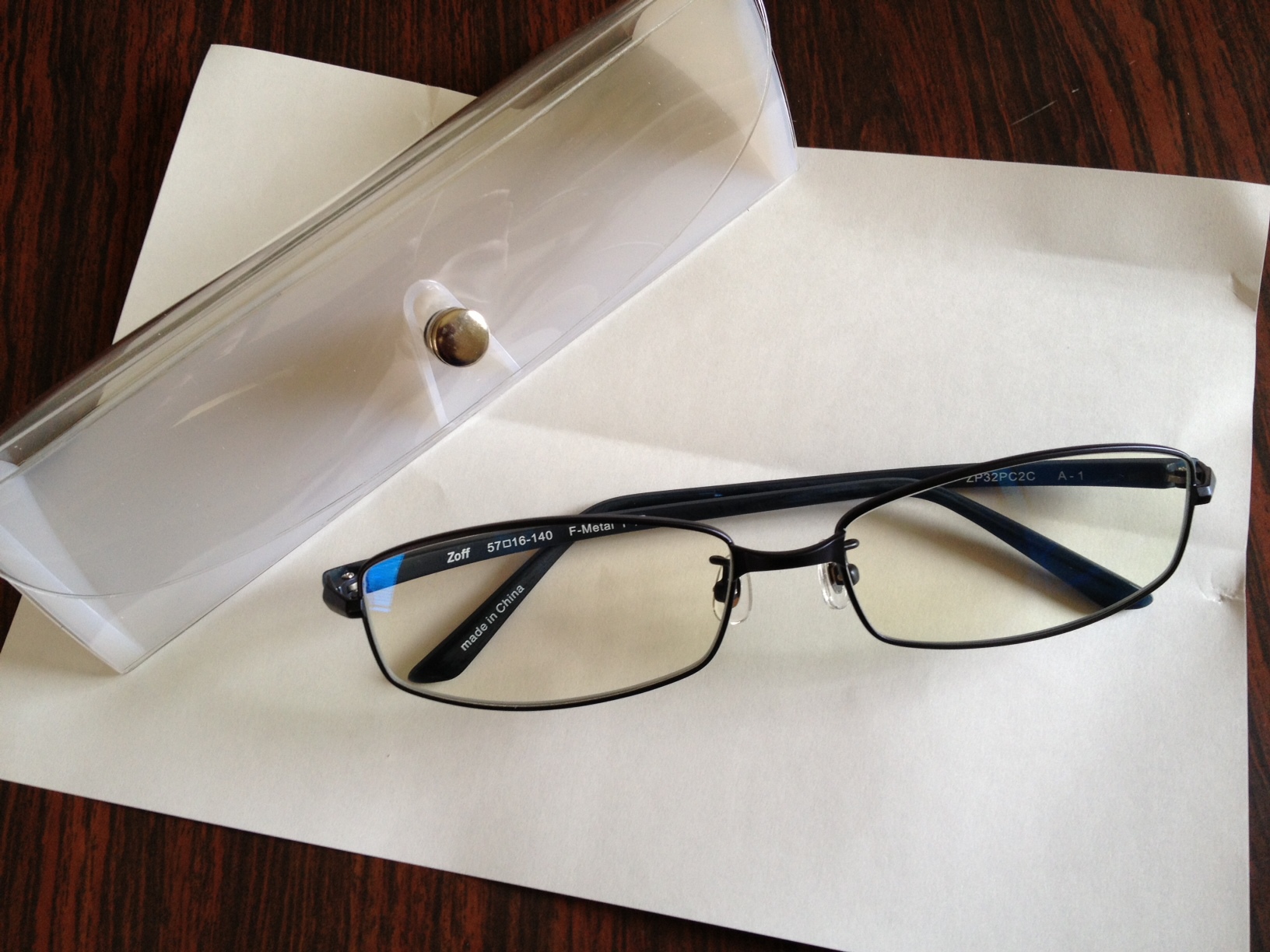
普段は室内ではメガネをしてないので、度のない安いやつです。
掛けてみると、
青成分をよりカットするためか、やや視界がブラウンがかってる感じ。
比べてみなければ気が付かない程度ですが。
あと、自然光(屋外)では、
レンズのコーティング具合か、自分の眼球に反射した光がレンズの内側に見えます (笑。
これも室内では関係ないから問題ないですけども。
効果のほどについてはしばらく使ってみて。
ドライヤー故障
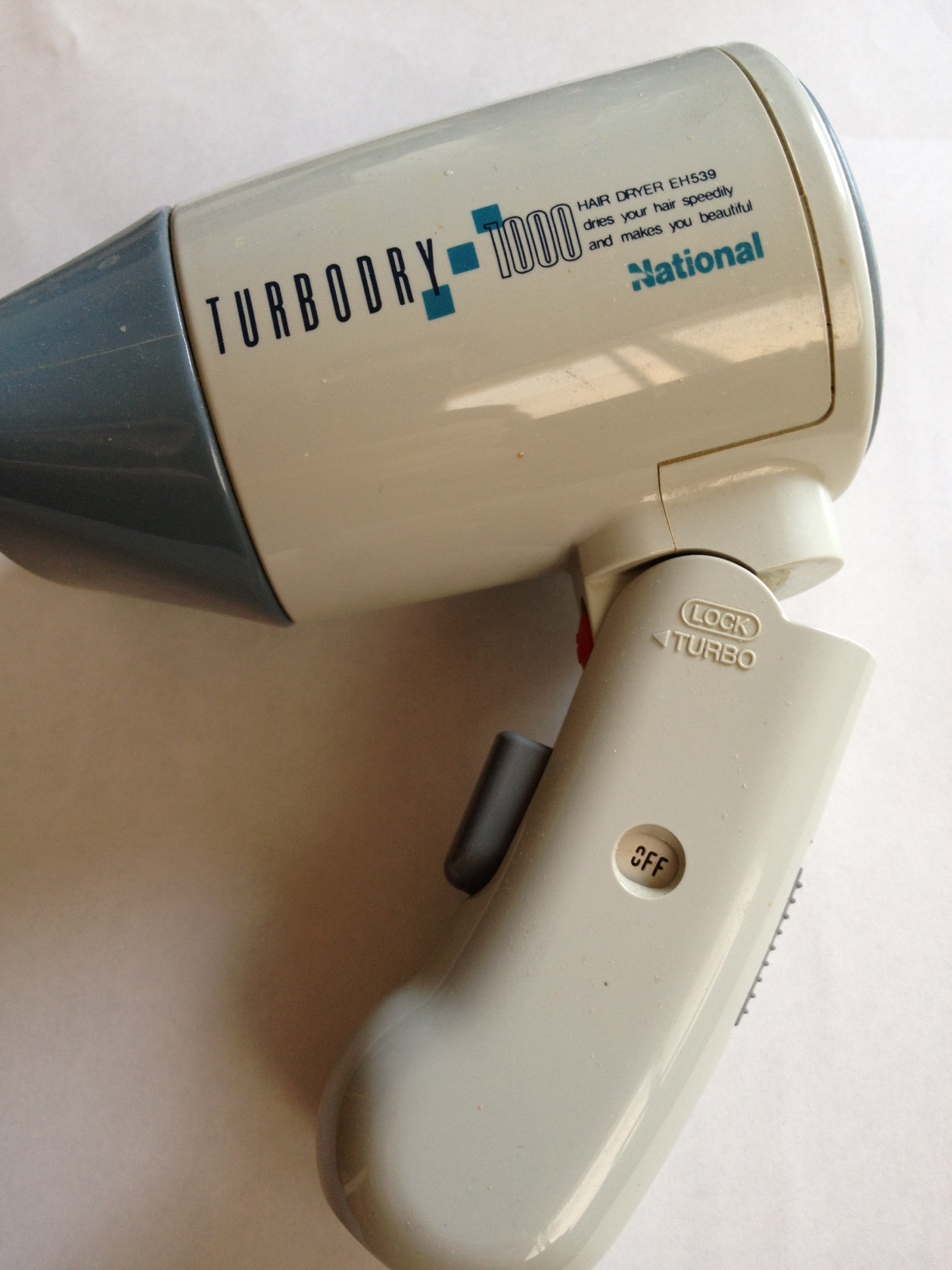
少し前からドライヤーのヒーターが壊れて、温風が出なくなった。
1993年製でした。
新しいのを買わなくてもいいかな?
それとも、来るか分からないイザという時のために探しておこうかな。
PSGIまわり小まとめ (2)
■cpanminusのDEPENDENCIES
cpanminusに必要なものをインストールする。
- perl 5.8 or later.
- ‘tar’ executable (bsdtar or GNU tar version 1.22 are recommended) or Archive::Tar to unpack files.
- C compiler, if you want to build XS modules.
- make
- Module::Build (core in 5.10)
参考:miyagawa / cpanminus @GitHub
https://github.com/miyagawa/cpanminus#readme
足りないのは3, 4番目なので、
> sudo aptitude install bin86 module-assistant build-essential
apache2 + CGIで動いているまま、
試しにme.psgiを起動してみる。
> plackup mt.psgi
HTTP::Server::PSGI: Accepting connections at http://0:5000/
(server):5000/…/mt.cgi にアクセスすると、ちゃんと管理画面が表示された。
いくらかエラーが出ているが、体感的に動作がサクサクです〜!
これまで:
PSGIまわり小まとめ (1)
すみれ
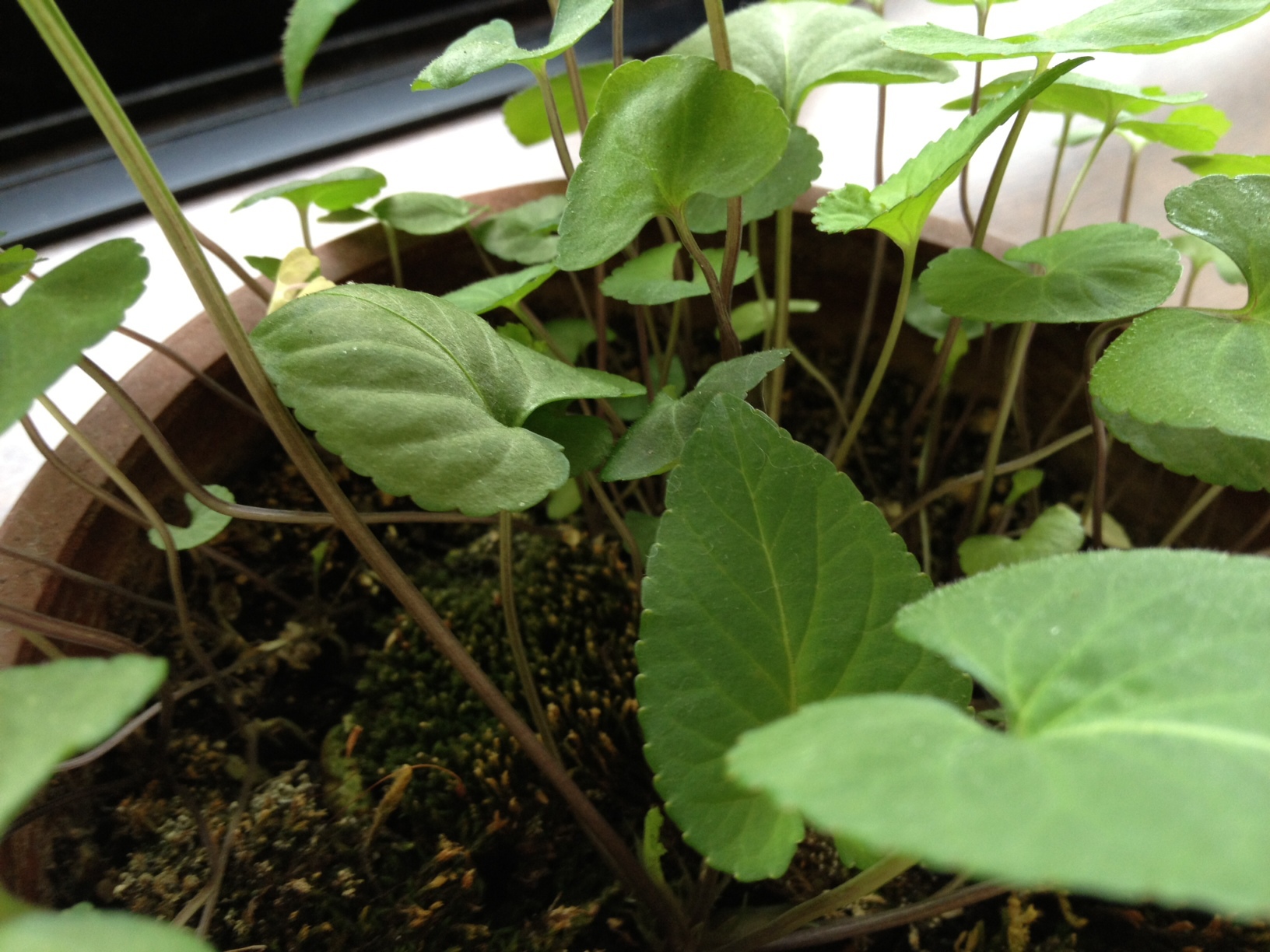
ようやっと梅雨に入り、鉢植えも元気になってます。
自生のタチツボスミレも葉が茂って来ました。
PSGIまわり小まとめ (1)
nginx + PSGIとか見ていると(私が)知らない術語が出てくるので、復習もかねてまとめてみる。
CGI (Common Gateway Interface) @wiki
例えばmovabletypeはperl、squirrelmailはphpで書かれていますね。
これらは普通(クラシックには?)、apache + CGI(mod_perl, mod_php)で動いてます。
CGIの実装のバリエーションとしてFastCGIがある。
FastCGI @wiki
これをnginx + PSGIに置き換えようと最近いろいろと調べ始めました。
PSGI(Perl Web Server Gateway Interface) @wiki
mod_perlに相当する機能ですね。
インストールについて情報を探して見ると、perl moduleのインストールのコマンドとしてcpan, cpanmが使われている。
CPAN (Comprehensive Perl Archive Network) @wiki
CTANとか懐かしい。
cpanmって何だ?
cpanminus @GitHub
Perlのライブラリ管理システムなんですね。
debian 7.0(wheezy)にもパッケージがあって、
> sudo aptitude install cpanminus
でcpanmが使えるようになる。
今日はここまで。