
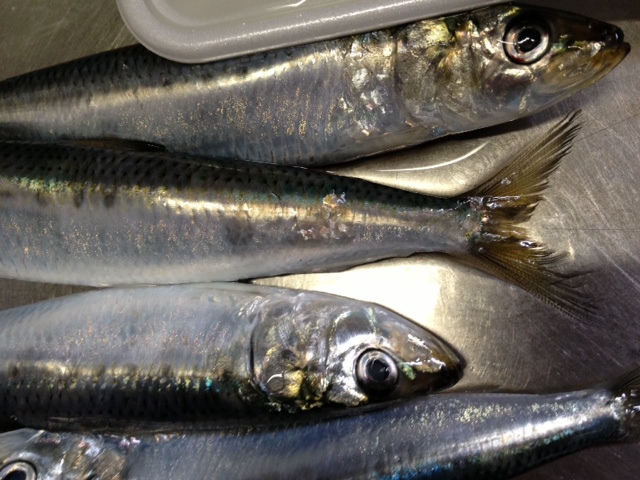
before
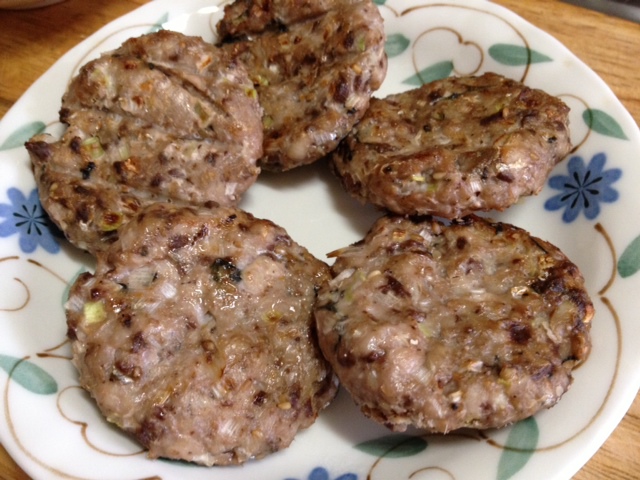
after
ハンバーグでした。
意外なところでコンニチワ
青柳碧人, 浜村渚の計算ノート 3さつめ 水色コンパスと恋する幾何学 を読み終わり、あとがきを見ていると 北山猛邦 さんのお名前。
まぁ、意外というほど青柳さん、北山さんのことは知らないのですが、
読んで面白かったのでご紹介。
 |
北山猛邦 人魚姫 探偵グリムの手稿 ISBN 978-4-19-863572-5 [ honto / amazon / 国会図書館サーチ ] |
この本もタイトルがストレートなので、読もうかどうか結構迷いました。
結局は三ヶ月ほどしてから買って、読み終えました。
ファンタジーというよりはミステリー?
テリー・ギリアムが映画にすると “ブラザーズ・グリム” になるし、
日本人が小説にするとこの本に成るのかな。
昔読んだ童話学の本で、東洋の類型的なお伽話「鶴女房」が上げられていました。
いわゆる鶴の恩返しですね。
東洋のお話では、鶴女房のように最後に余韻を残して終わるものが多いのに対して、
西洋では、そこから話が始まり、(去っていった女房を再び)手に入れるまでがストーリーになる、ということだった。
ここでいう西洋は、正確には近代以降なのでしょう。
「本当は怖い…童話」という書籍も多く出ていますが、グリムやアンデルセンが採取した時点で既に子供向けに色付けしているようす。
日本に入ってくる欧米の情報は合理主義バリバリのものばかりですが、西洋にも当然泥臭いものがあったし、今もあるはず。
ケルトのお話なんかもそうですよね。
そういう意味で見てみると、事件のミステリーという意味はもちろんのこと、
「童話」に関するミステリーでもあるのかなと思った。
バックライトの明るさを保存
私はいつもバックライトを暗めにするので、端末を起動するたびに明るくなるのがちょっと嫌です。
なので、ThinkPad EDGE E135でもバックライトの明るさを保存するようにします。
シングルユーザなので、設定は簡単に済ませる。
キモはバックライトの明るさ(次の値)を適宜に記録/復帰すること。
/sys/class/backlight/acpi_video0/brightness
1. 記録用のファイルを準備
> sudo touch /etc/acpi/brightness
2. GDMのセッション終了時に明るさを保存
> sudo vi /etc/gdm3/PostSession/Default
次を追記
cat /sys/class/backlight/acpi_video0/brightness > /etc/acpi/brightness
3. GDMのセッション開始時に明るさを復帰
> sudo vi /etc/gdm3/Init/Default
次を追記
echo $(cat /etc/acpi/brightness) > /sys/class/backlight/acpi_video0/brightness
朝ご飯
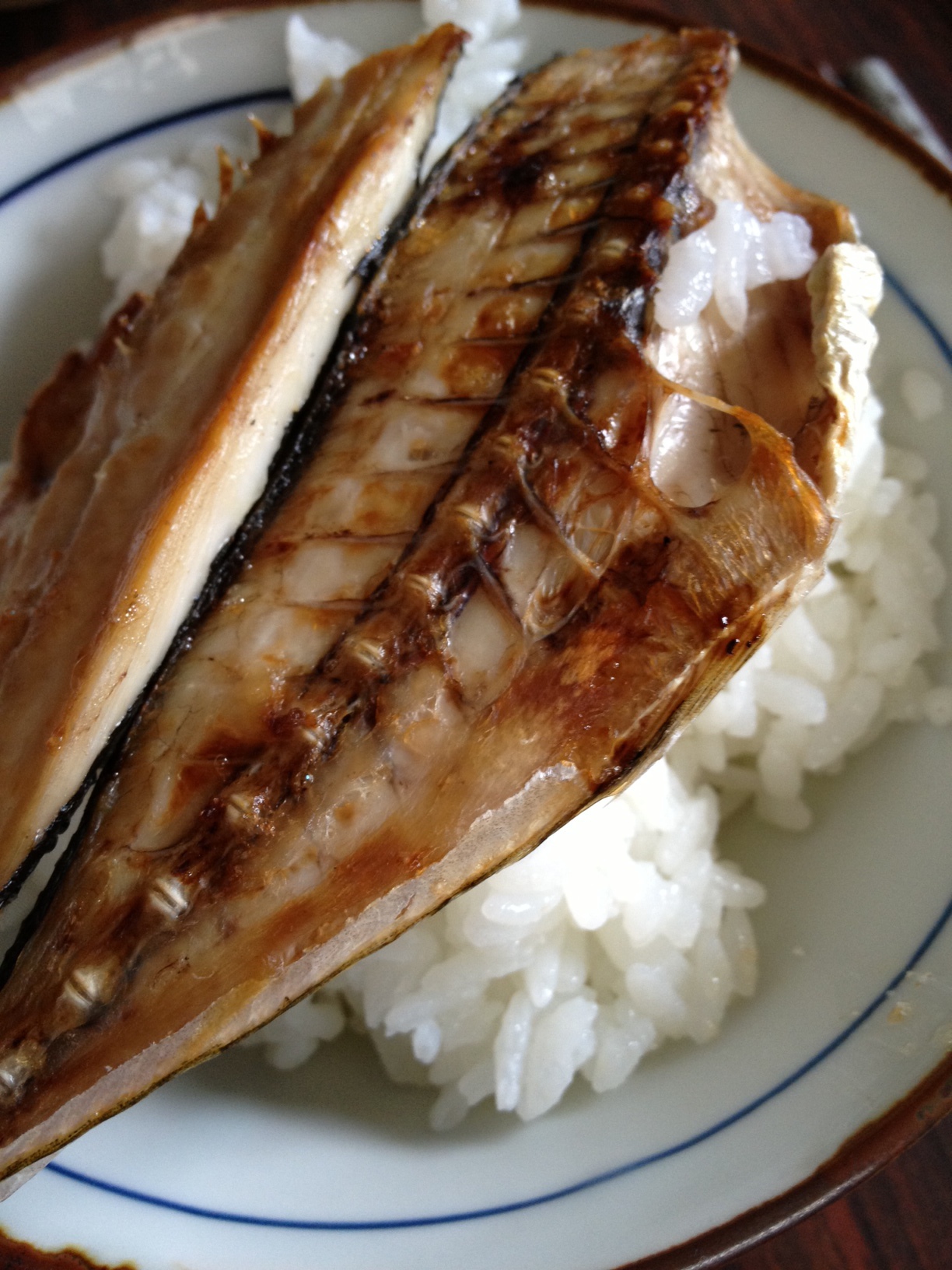
焼きアジ
朝はご飯と焼き魚がいいね〜
バックライト調整 on Debian 7.1
ThinkPad EDGE E135
次から”AMD Catalyst™ 13.4 Proprietary Linux x86 Display Driver” をダウンロード
http://support.amd.com/us/gpudownload/linux/Pages/radeon_linux.aspx
解凍・実行して、Customを選択すると、AMD Catalysy Cotrol Centerのみインストールされる。
再起動後、[Fn]+[F7]/[F8]でバックライトの調整が可能になった。
夏来たりなば

thymeの芽、
サーバ交代のテストを兼ねて
EPSON GT-S620 driver
スキャナ ドライバのダウンロード元が変更になっていたのでメモ
http://download.ebz.epson.net/dsc/search/01/search/?OSC=LX
ダウンロードしたのは次の3つ。
esci-interpreter-gt-f720_0.1.1-2_amd64.deb
iscan-data_1.23.0-1_all.deb
iscan_2.29.1-5~usb0.1.ltdl7_amd64.deb
依存関係も含めてインストール
> sudo apt-get install xsltproc
> sudo dpkg -i iscan-data_1.23.0-1_all.deb
> sudo dpkg -i iscan_2.29.1-5~usb0.1.ltdl7_amd64.deb
> sudo dpkg -i esci-interpreter-gt-f720_0.1.1-2_amd64.deb
PSGIまわり小まとめ (3)
履歴:
PSGIまわり小まとめ (2)
PSGIまわり小まとめ (1)
残りはmt.psgiの処理をデーモン化すること。
参考:
Debian(Ubuntu)で サービスの起動、停止を管理するツールを調べてみた(chkconfigのかわりになるもの)
http://server-setting.info/debian/debian-like-chkconfig.html
Debian 7.1の正攻法であるinsservを使うことにする。
mt.psgiの起動にはstarmanを使う。
Package: insserv (1.14.0-5) @packages.debian.org
LSB の init.d スクリプトの依存関係情報を用いたブートシーケンス構成ツール
インストールと設定
参考:
Run Movable Type with nginx and PSGI on Debian
https://github.com/saahov/mt-starman-daemon/blob/master/README.md
> sudo aptitude install starman
次の内容をmt-starmanに保存し、適宜修正する。
https://github.com/saahov/mt-starman-daemon/blob/master/debian/mt-starman
mt-starmanで設定したpidファイルの所在をmt-config.cgi に次で追記
PidFilePath /home/miyajima/public_html/cgi/mt5/mt.pid
mt-starmanを/etc/init.d/に配置しパーミッションを設定
次で登録する。
> sudo insserv mt-starman
次で起動/停止できるはず。
> sudo service mt-starman start/stop
完了

squirrelmail on PHP-FPM + nginx
環境:Debian 7.1 AMD64
準備:あらかじめapache2 + mod_phpでsquirrelmailの動作を確認
参考:
Ubuntu で Web メールサーバー
http://www.upken.jp/kb/ubuntu-squirrelmail.html
Running SquirrelMail On Nginx (LEMP) On Debian Squeeze/Ubuntu 11.04
http://www.howtoforge.com/running-squirrelmail-on-nginx-lemp-on-debian-squeeze-ubuntu-11.04
PHP-FPMのインストール
> sudo aptitude install php5-fpm php5-common
設定は /etc/php5/fpm/ 以下
/etc/php5/fpm/php-fpm.conf を見てみると次の一行が
include=/etc/php5/fpm/pool.d/*.conf
ということで apache2 等と同じように /pool.d/ 以下に設定ファイルを置くのが常道らしい。
次のようにportを設定
> sudo vi /etc/php5/fpm/pool.d/www.conf
#listen = /var/run/php5-fpm.sock :コメントアウト
listen = 127.0.0.1:9000
> sudo service php5-fpm start
次で確認
> netstat -an | grep 9000
nginxの設定
> sudo vi /etc/nginx/sites-available/default
次を追記
# PHP-FPM for squirrelmail
location /squirrelmail {
root /usr/share/;
index index.php index.html index.htm;
location ~ ^/squirrelmail/(.+\.php)$ {
try_files $uri =404;
root /usr/share/;
fastcgi_pass 127.0.0.1:9000;
fastcgi_index index.php;
fastcgi_param SCRIPT_FILENAME $document_root$fastcgi_script_name;
include /etc/nginx/fastcgi_params;
}
location ~* ^/squirrelmail/(.+\.(jpg|jpeg|gif|css|png|js|ico|html|xml|txt))$ {
root /usr/share/;
}
}
> sudo service nginx restart
ThinkPad kybdまわりの環境設定
変な癖がつかないうちに、キーボードの設定をしておきます。
ThinkPadなので、もちろんマウスも含む。
みな同じ事を考えるようでgoogleるとたくさん出てきますね。
1. [Fn]と[Ctrl]を入れ替える
やっぱり一番左下のキーは[Ctrl]であって欲しいので[Fn]と入れ替えます。
UEFIのシステム メニューからConfig/Keyboardにありますね。
Fn and Ctrl Key swap
を[Enable]にする。
2. Touch Padを無効化する
Track Pointを主に使っています。
しかし、時々Touch Padに意図せず触れてしまいやっかいです。
なのでTouch Padを無効化したほうが良かろうと思いました。
googleってみるとBIOSで設定できるという情報もありましたが、Edge E135のUEFIシステム メニューには該当する項目が無かった。
結果、次の方法で可能だったので特に問題はない。
Debian 7.1 の場合
参考:タッチパッドの無効化 @ThinkPad with Ubuntu
/usr/share/X11/xorg.conf.d/50-synaptics.conf に次を追記する。
Section “InputClass”
Identifier “no need for accelerometers in X”
MatchProduct “SynPS/2 Synaptics TouchPad”
Option “Ignore” “on”
EndSection
Windows 8 の場合
コントロールパネル/マウス/UltraNav/タッチパッド
□タッチパッドを使用する
のチェックを外す。