
Ubuntu の poulsbo driver が Intel のEMGDになり、パフォーマンスが悪くなった。
Ubuntu はサポート期間が短いので、念のため10.4 LTS環境も維持していく。
VAIO P (VPCP11ALJ) の場合。
VGN-P91NSの場合と色々違って、手間取ったのでメモ。
参考:VAIO P に ubuntu 10.4 入れたときのメモ -unknownplace.org
参考:Vaio type P(VPCP11ALJ)にUbuntu10.04インストールCommentsAdd Star -ギークスタジオ
■インストール
Ubuntu 10.04 Desktop 日本語 Remix CD を使用。
USB スタートアップ・ディスクを作ってインストールする。
起動時に[F6]キーを押して、次のオプションをチェックする。
acpi=off
また、次を追記する。
i8042.reset i8042.nomux i8042.nopnp i8042.noloop
インストール後は
・ディスプレイの輝度はコントロールできない。
・音が出ない。
再起動するとキーボードを認識しないので、
/etc/default/grub に次を追記する。
GRUB_CMDLINE_LINUX_DEFAULT=”quiet splash i8042.reset i8042.nomux i8042.nopnp i8042.noloop”
次で有効化
> sudo update-grub
■ビデオドライバ
Hardware Support Components Video Cards Poulsbo のコマンドラインそのままではダメで、次でOKだった。
> sudo add-apt-repository ppa:gma500/ppa
> sudo apt-get update
> sudo apt-get install poulsbo-config psb-firmware
> sudo apt-get install poulsbo-driver-2d poulsbo-driver-3d
■オーディオ
これは必要なかったかも?
> sudo add-apt-repository ppa:ubuntu-audio-dev/ppa
> sudo apt-get update
> sudo apt-get install linux-alsa-driver-modules-2.6.32-26-generic
■Two Finger Scroll
参考:http://code.google.com/p/mozc/wiki/LinuxBuildInstructions
このページのBuild and install debian packageそのまま。
ちょうど、Ubuntu 10.04 is required
iPhoneの写メをちょっと便利に
写メfrom iPhone のように、写メの縦横向きを手動で入力してました。
仕事で、EXIF:Orientationで撮影時の縦横判別できることを発見。
iPhoneで撮ったimageにもちゃんと記録されてました。
その情報を読んで回転するようにスクリプトを修正。
これで、手入力しなくても自動的に回転できるようになりました。
90度回転、-90度回転どちらでも、判別できますね。
以下は関係部分のみ
CONVERT=”/usr/bin/convert”
ID=”/usr/bin/identify”
# get EXIF info
`${ID} -verbose ${FILENAME} > EXIFINFO`
ORIENTATION=`cat EXIFINFO | grep Exif:Ori | awk ‘{print substr($0,21,1);}’`
echo ORIENTATION : ${ORIENTATION}
# rotate image
if [ “${ORIENTATION}” = “6” ]
then
echo “portrate”
${CONVERT} -rotate -270 ${FILENAME} ${IMAGEFILENAME}
else
if [ “${ORIENTATION}” = “8” ]
then
echo “portrate”
${CONVERT} -rotate -90 ${FILENAME} ${IMAGEFILENAME}
else
echo “landscape”
fi
fi
fedora 15 on VAIO P
Wayland つながりで fedora 15を試してみる。
VAIO P (VPCP11ALJ) の場合。
■インストール。
起動時にpush any keyでメニューを表示し、
[tab] キーを押して、次を追記してスタート。
acpi=off
その後は、特に問題無し。
インストールが完了して、初めて起動すると、
やはり、ダイアログが出て
「GNOME 3 Failed to Load 」
システム情報/グラフィックを見ると「VESA」になっている。
・ディスプレイ輝度の調整はできない。
■Two Finger Scroll
参考:http://www.thinkwiki.org/wiki/How_to_configure_the_TrackPoint#xorg.conf.d
> sudo vi /usr/share/X11/xorg.conf.d/20-thinkpad.conf
Section “InputClass”
Identifier “Trackpoint Wheel Emulation”
MatchProduct “PS/2 Generic Mouse”
MatchDevicePath “/dev/input/event*”
Option “EmulateWheel” “true”
Option “EmulateWheelButton” “2”
Option “Emulate3Buttons” “true”
Option “XAxisMapping” “6 7”
Option “YAxisMapping” “4 5”
Option “ZAxisMapping” “4 5”
EndSection
保存したモニタの設定を適用できま…
VAIO type P VGN-P91NSでUbuntu 11.04 & Unityを使ってると、
次のエラーが出るようになった。
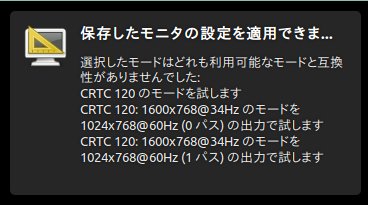
そして、Unity関係の画面表示が崩れる。
解像度があってないのだろうと思って、
10-emgd.conf のModelineを次に変えると崩れはなくなった。
#1600×768 33.87 Hz (CVT) hsync: 26.62 kHz; pclk: 53.25 MHz
Modeline “1600×768” 53.25 1600 1648 1800 2000 768 771 781 786 -hsync +vsync
けれど、上記のエラーは出たまま。
実用上は問題ないですが、ちょっと気持ち悪い。
直近のログ /var/log/Xorg.0.log を見てみると、
[ 8.302] (**) EMGD(0): *Built-in mode “1600×768”: 55.4 MHz (scaled from 0.0 MHz), 26.9 kHz, 34.0 Hz
[ 8.302] (II) EMGD(0): Modeline “1600×768″x34.0 55.40 1600 1633 1801 2062 768 768 769 788 +hsync +vsync (26.9 kHz)
とあるので、Modeline の変更が効いていないのかな?
よく分かっていません、勉強しないと。
Ubuntu 11.04, Unity on VAIO P
VAIO PでUnity使えるようになってますね!
以下は記録です。
■ VAIO P (VPCP11ALJ の場合)
Ubuntu 11.04 を普通にインストール
http://twitter.com/#!/tist_a 5/12分に従いpoulsbo video driverをインストール
> sudo add-apt-repository ppa:gma500/emgd
> sudo apt-get update
> sudo apt-get install xorg-emgd emgd-dkms
> sudo emgd-xorg-conf
http://is.gd/4r6il0 の内容を10-emgd.confに保存し、コピー
> sudo cp 10-emgd.conf /usr/share/X11/xorg.conf.d/
そして再起動。
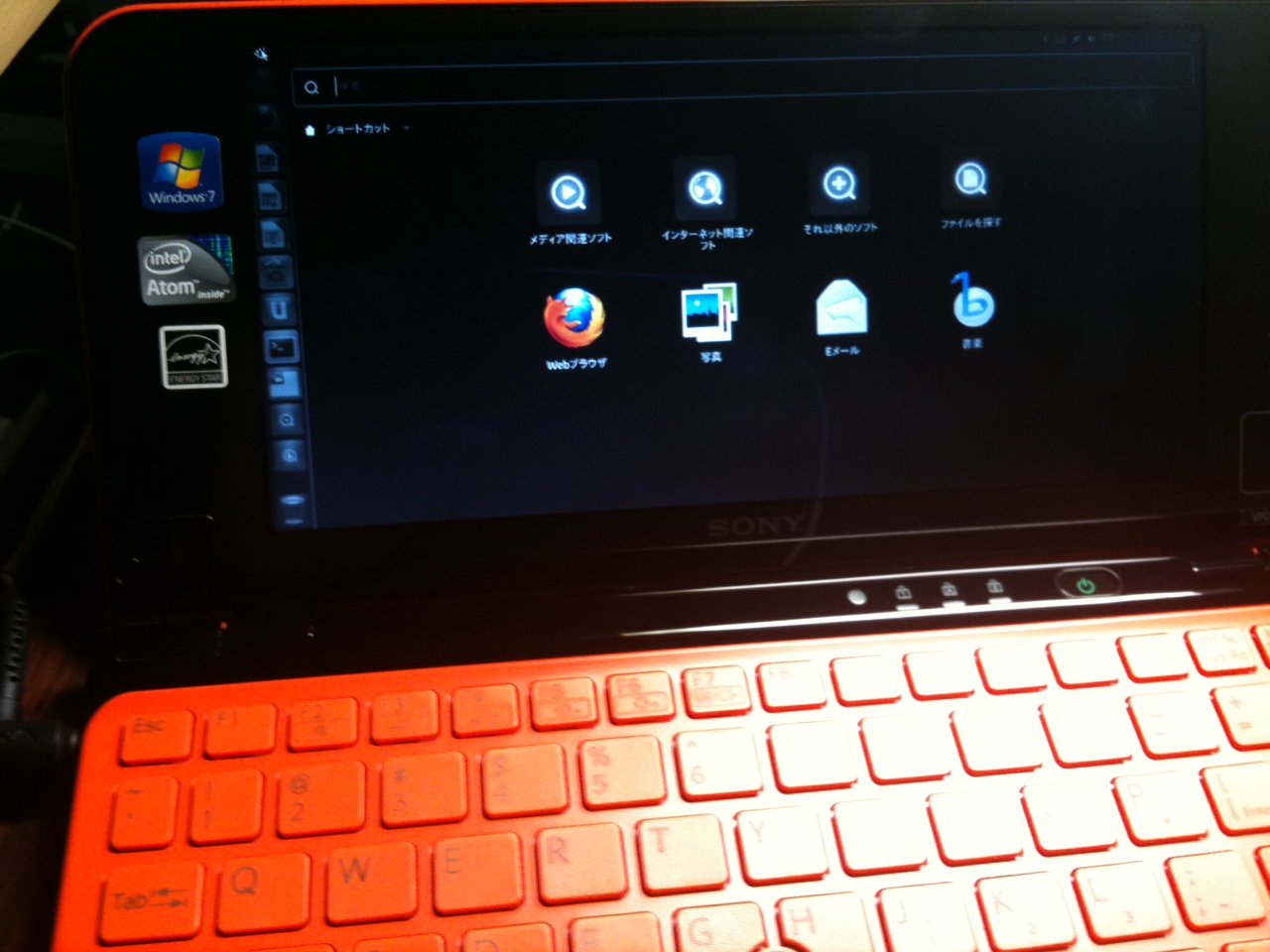
無事、Unityが見られました!
とりあえず、遊んでみます。
Windows 7 sp1 で error 0x800f0a12
Windows 7 sp1 にWindows Updateでエラー
0x800f0a12
という状況でした。
まぁWindows使ってないし、いいかと思ってたのですが、
いい加減面倒なので対処してみた。
マシンはVAIO type P (VGN-P91NS)。
購入時はVistaで7へアップグレードして、
現在はgrubでUbuntuとデュアルブート状態。
なお、VAIO P (VPCP11ALJ) では上記のエラーは発生せず。
結果:
「Windows 7 アップグレード メディア」で起動して、
システム回復/スタートアップ修復を実行。
そして、再起動 (grubでWindowsを選択)。
その後、Windows Updateを適用すると、エラーが出ずに完了した。
geditでEUC-JPのファイルを開く
geditでEUC-JPのファイルを開こうとしても、
エンコーディングの選択に “EUC-JP” が出てこない。
ロケールがインストールされてないんですね。
調べてみると、
参考:Ubuntuでja_JP.EUC-JPを使用する -World Wide Wonderful
無事EUC-JPを追加でき、選択でEUC-JPを選べました。
Unity まだ見えず…
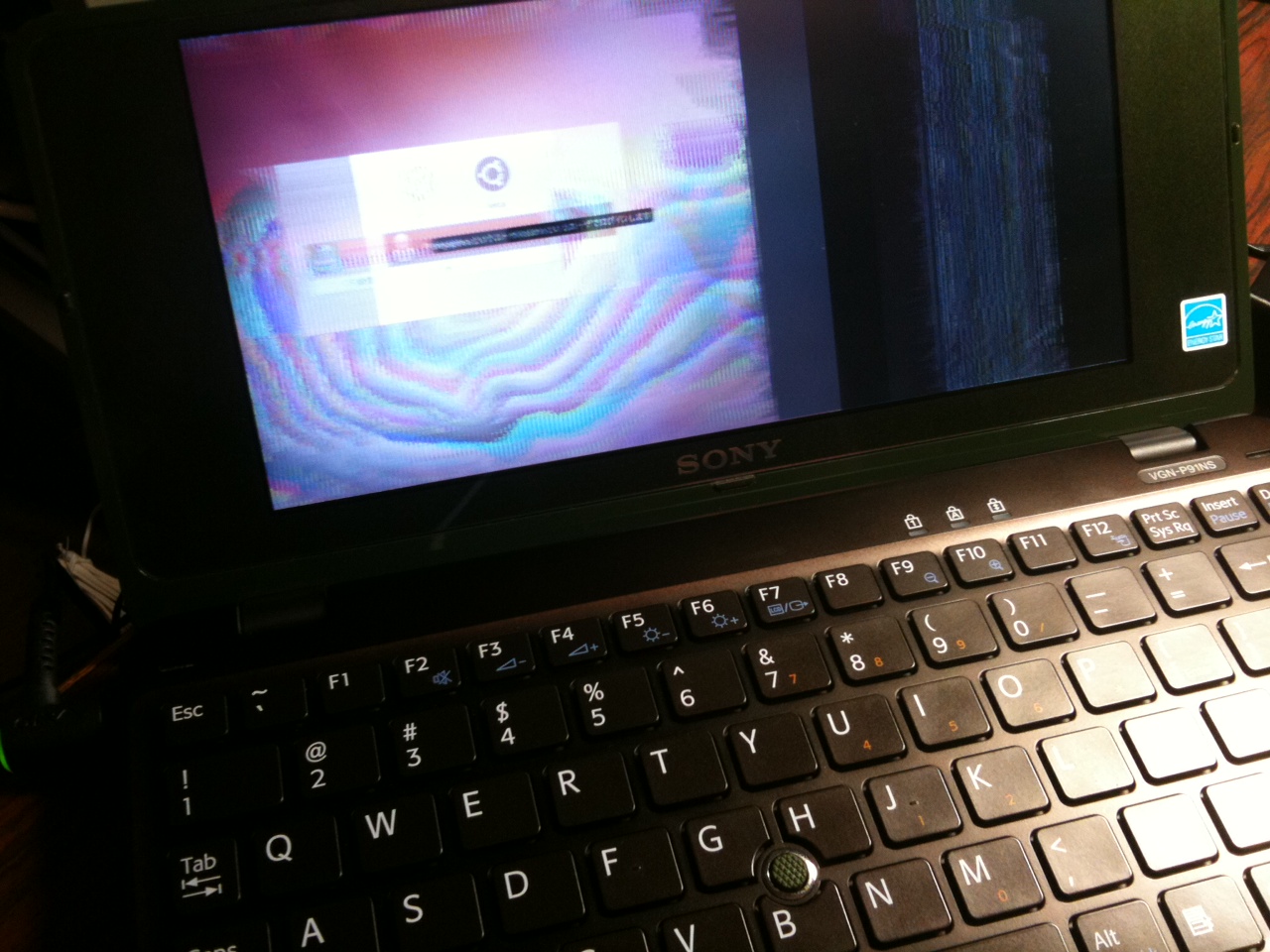
VAIO P です。
何か動いているけど、見えません。
Waylandの解像度を設定するのかな?
でもその方法が分からない。
Waylandの情報少なくて、ネットで調べてもさっぱりです。
とりあえず、
Wayland Official
腰を据えて調べてみよう。
Amarok メモ
いつも忘れるのでメモ:Amarok
Ubuntuに Amarok をインストール
日本語化とmp3の再生コンポーネントも
> sudo apt-get install amarok
> sudo apt-get install libxine1-ffmpeg kubuntu-restricted-extras kde-l10n-ja
DB をmySQLにする
mySQLをインストール
> sudo apt-get install mysql-common mysql-server mysql-client
mySQLでamarok用のデータベースを作成する例
> mysql -u root
mysql> CREATE DATABASE amarokdb;
mysql> GRANT ALL PRIVILEGES ON amarokdb.* TO ‘amarokuser’ IDENTIFIED BY ‘amarokuser’; FLUSH PRIVILEGES;
Ubuntu 11.04 その後
Ubuntu 11.04 Desktop 日本語 Remix CD リリース
速いですね!
でも私はもうインストールしてしまっているので、リポジトリを追加。
mozc (Google日本語入力) を使いたいしね。
> wget -q https://www.ubuntulinux.jp/ubuntu-ja-archive-keyring.gpg -O- | sudo apt-key add –
> wget -q https://www.ubuntulinux.jp/ubuntu-jp-ppa-keyring.gpg -O- | sudo apt-key add –
> sudo wget https://www.ubuntulinux.jp/sources.list.d/natty.list -O /etc/apt/sources.list.d/ubuntu-ja.list
> sudo apt-get update
そうそう、poulsbo ドライバはリポジトリが変わっていましたね。
> sudo add-apt-repository ppa:gma500/psb110 && sudo apt-get update && sudo apt-get install poulsbo-driver-3d
これでもUnityは動きませんが…
また、次の記事を発見。
Ubuntu 11.04 正式版がリリースされました ーLinux@VAIOブログ
β版からチャレンジされてますね。
参考になりました。