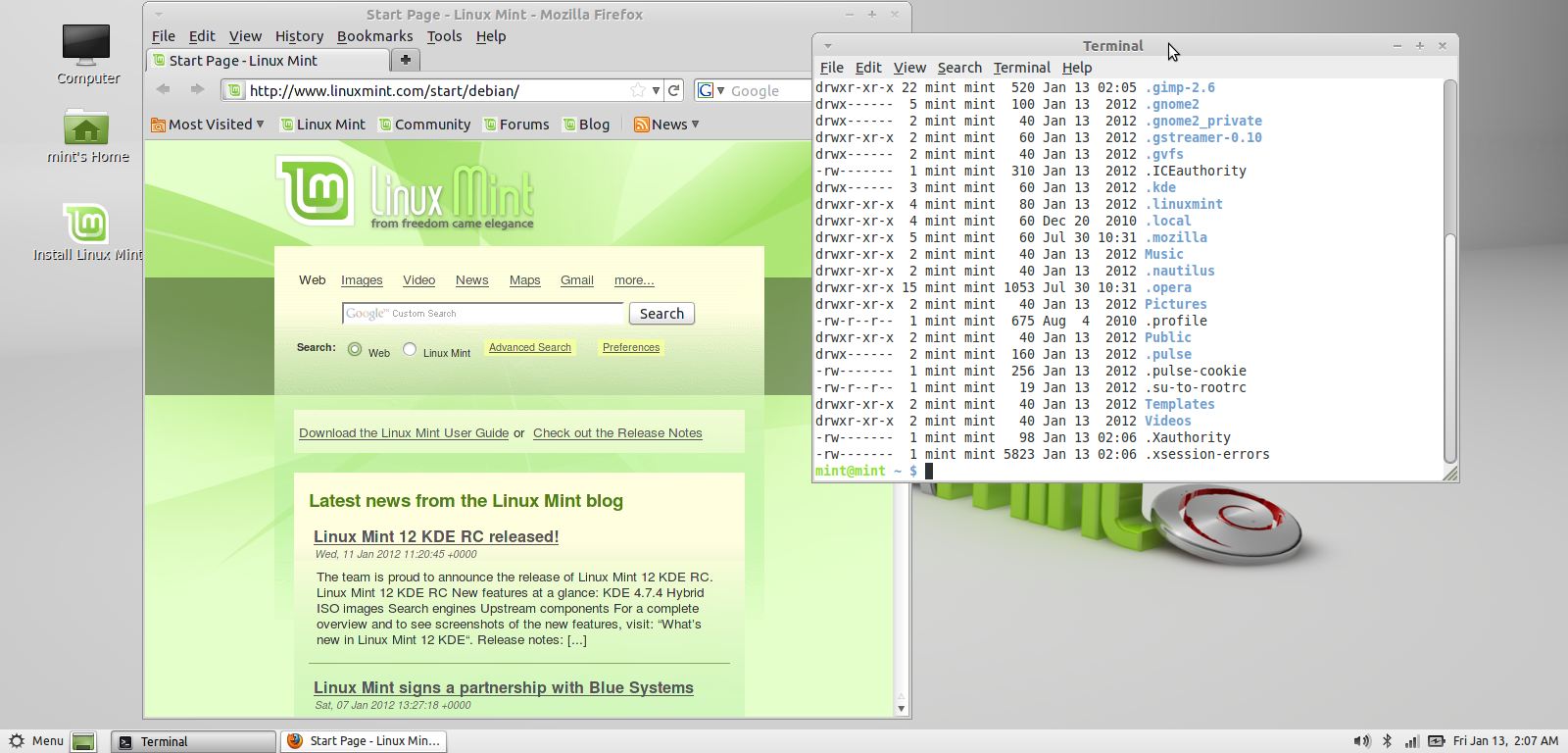
まだα版です、daily buildで確認しました。
マシンはVAIO Type P (VGN-P91NS)
・インストールはUbuntu 11.10と同じように[F6]でvga=9を追加。
・とりあえず、Ubuntu (3D) は重いので、以下Ubuntu 2Dを使う。
・Psb-gfxをインストールすると起動後画面が真っ暗になる。
一旦[Alt]+[Ctrl]+[F2]して、[Alt]+[Ctrl]+[F7]すると、
lightDMの画面が現れ以降は普通に使える。
# 再現性を確認していないので、ここらへんは?
まだ色々試してませんが、今のところ
・Soundはちゃんと鳴ってるっぽい(Rhythmbox)
・輝度調整が効かない
■輝度調整
Debain Wheezyと同じように、rootになり次で輝度調整できた。
# echo 50 > /sys/class/backlight/psb-bl/brightness
パラメータは0~100
Wheezyと同じに対応する。
/etc/acpi/event/sony-brightness-downを次で作成
event=sony/hotkey SNC 00000001 00000010
action=/etc/acpi/sonybright.sh down
action=/etc/acpi/sonybright.sh down
/etc/acpi/event/sony-brightness-upを次で作成
event=sony/hotkey SNC 00000001 00000011
action=/etc/acpi/sonybright.sh up
action=/etc/acpi/sonybright.sh up
/etc/acpi/sonybright.shを次で作成
#!/bin/bash
# TODO: Change above to /bin/sh
test -f /usr/share/acpi-support/key-constants || exit 0
BRIGHTNESS=$(cat /sys/class/backlight/psb-bl/brightness)
if [ “$BRIGHTNESS” -gt 100 ]; then
BRIGHTNESS=100
fi
if [ “x$1” = “xdown” ]; then
if [ “x$BRIGHTNESS” != “x0” ]; then
BRIGHTNESS=$(( $BRIGHTNESS – 10 ))
echo $BRIGHTNESS > /sys/class/backlight/psb-bl/brightness
else
[ -x /usr/bin/spicctrl ] && /usr/bin/spicctrl -b 0
fi
# Recent nvidia Sonys have ACPI methods that do nothing. Thanks, Sony.
[ -x /usr/bin/smartdimmer ] && smartdimmer -d 2>/dev/null
elif [ “x$1” = “xup” ]; then
if [ “x$BRIGHTNESS” != “x100” ]; then
BRIGHTNESS=$(( $BRIGHTNESS + 10 ))
echo $BRIGHTNESS > /sys/class/backlight/psb-bl/brightness
fi
[ -x /usr/bin/smartdimmer ] && smartdimmer -i 2>/dev/null
else
echo >&2 Unknown argument $1
fi
# TODO: Change above to /bin/sh
test -f /usr/share/acpi-support/key-constants || exit 0
BRIGHTNESS=$(cat /sys/class/backlight/psb-bl/brightness)
if [ “$BRIGHTNESS” -gt 100 ]; then
BRIGHTNESS=100
fi
if [ “x$1” = “xdown” ]; then
if [ “x$BRIGHTNESS” != “x0” ]; then
BRIGHTNESS=$(( $BRIGHTNESS – 10 ))
echo $BRIGHTNESS > /sys/class/backlight/psb-bl/brightness
else
[ -x /usr/bin/spicctrl ] && /usr/bin/spicctrl -b 0
fi
# Recent nvidia Sonys have ACPI methods that do nothing. Thanks, Sony.
[ -x /usr/bin/smartdimmer ] && smartdimmer -d 2>/dev/null
elif [ “x$1” = “xup” ]; then
if [ “x$BRIGHTNESS” != “x100” ]; then
BRIGHTNESS=$(( $BRIGHTNESS + 10 ))
echo $BRIGHTNESS > /sys/class/backlight/psb-bl/brightness
fi
[ -x /usr/bin/smartdimmer ] && smartdimmer -i 2>/dev/null
else
echo >&2 Unknown argument $1
fi
次で有効化
$ sudo /etc/init.d/acpid restart
 LGY-PCI-GT
 ]
]