
今日の仏様

アナグマです。
これまでで最も都市よりでみました。
普段は雨上がりによくみる光景ですが、このところの高温の影響でしょうか。
履歴
約2ヶ月サボっていたので、今日はショートコース。
気温がすごく上がっているので、まだ体が追いつかない。
Nexus5 × KENWOOD KOS-A300 さらに続き
書き忘れていましたが、最低限の目的は達成しています。
すなわち、Nexus5に充電できること!
とはいえ、色々と試して見た結果、おおよそ次のような感じ。
1. Nexus5をスロットに挿してから認識に5分程度かかる。
2. Nexus5をスロットに挿したまま、エンジンOFF/ONしても認識に5分。
3. スロット挿入前にMusic Controlを起動する/しなくても1,2と同じ。
4. スロット挿入前にカーオーディオ/ナビ情報を出力する/しなくても1,2と同じ。
ただ、認識後も曲のリストのみ参照でき、曲順も再現性がないっぽい?
Music Controlに登録したplay listも出てこない。
ランダム再生のみだと思ったほうが気持ち的には楽かも (w
私的な使い方としては、次のような?
1. 車に乗るとスロットにNexus5を挿す。
2. 約10分以上運転する場合は、KOS-A300の出力にする。
とりあえず、これで実験を終わります。
なお、上の結果は私の環境でのものであり、保証するものではありませんので悪しからず。
とここまで書いて気がついたけれど、
Music Control のページにありました。
* Android™端末がMSC(マスストレージ)に対応していない場合、ケンウッド製カーオーディオ/ナビゲーションからコントロールすることができません。…
そして、Nexus5にはMSCモードが無いのでした、ちゃんちゃん♪
[root] StickMount とか使えばできるかもだけど?
これまでの記録
2014年5月22日 Nexus5 × KENWOOD KOS-A300 続き
2014年5月20日 Nexus5 × KENWOOD KOS-A300
2014年5月18日 完成というか完了
2014年5月14日 Nexus5用ビルトインスロット
2014年4月27日 車の音楽環境
2014年3月 2日 KENWOOD KOS-A300 with Android
Nexus5 × KENWOOD KOS-A300 続き
なぜかアプリ ラジオ関西のコンテンツが再生される。
なので、ラジオ関西のアプリを削除。
しても、ラジオ関西のコンテンツが再生される。
しょうがないので、android内のラジオ関西アプリのディレクトリ(.ssdc)を削除した。
すると、ようやくMusicフォルダの音楽が再生された!
接続してから再生開始するまで5分近くかかりますが。
今日はここまで、
Nexus5 × KENWOOD KOS-A300
ようやくビルト イン スロットができたので、接続テストです。
まず、iPhoneと違ってNexus5はUSB接続時にモードがあり、
KOS-A300に接続時の動作も次のように違います。
・メディアデバイス(MTP)の場合
[Reading…]で数分くらいかかって認識される。
・カメラ(PTP)の場合
KOS-A300に認識されず[No Device]
問題はここから、
上記の[Reading…]の後、音声が再生されるのですが、
なぜかアプリ ラジオ関西のコンテンツ。
まだまだ続きそう…
トチノキ
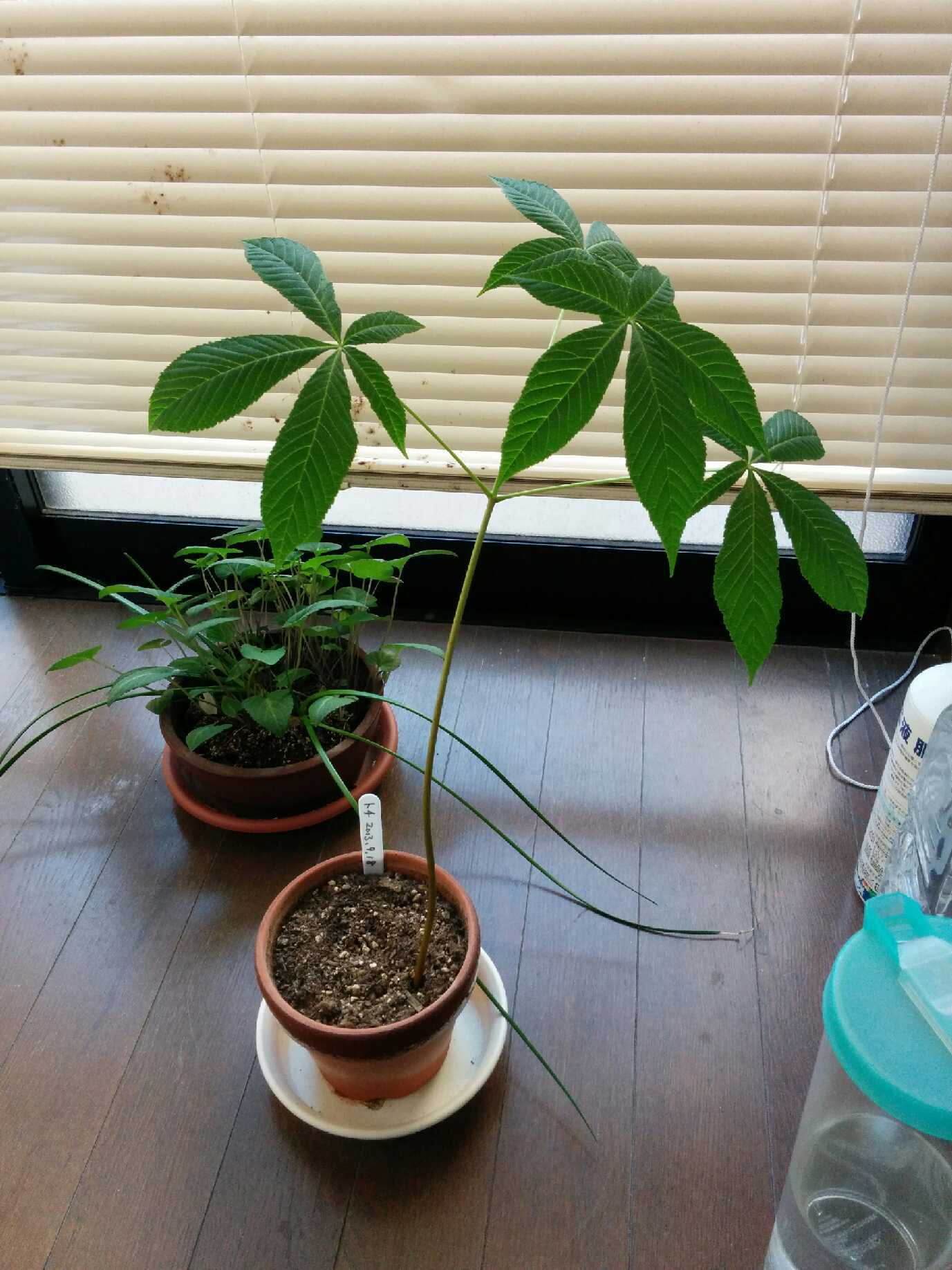
完成というか完了
車検からアイが帰ってきて、ようやくNexus5用のビルト イン スロットが完成しました。

外見はiPhone4Sの時よりスロットの幅が広がっただけです (w
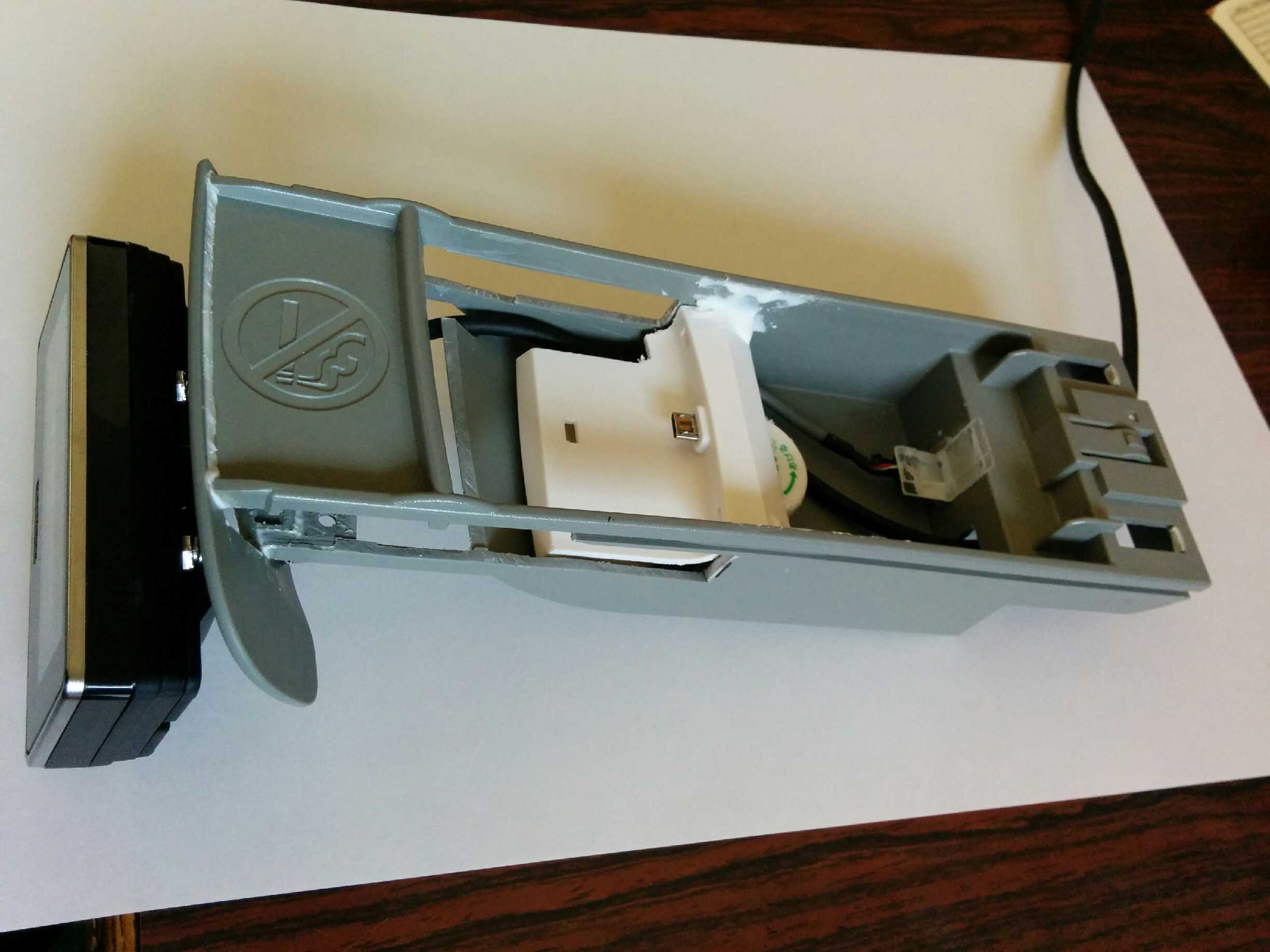
中身はこんな。
スペーサーにペットボトルのキャップを使用 (w
ただ問題があって、
KENWOOD Music Control @Goolge play が思ったように動作してくれない?
接続しても「reading…」の状態が5分くらい続きます。
その後、Nexus5内の曲が再生されるのですが..
村上水軍


上巻を読み終わり、下巻を読み始めるところ。
特に気にしている訳ではないのですが、普段はあまり話題作を読みません。
父が買っていたので、母が読み終わったタイミング読み始めました。
史実を織り交ぜつつ、軽いタッチで読みやすいですね。
村上海賊、といえば私は村上水軍という呼称から知りました。
そんな今日このごろ。
Nexus5用ビルトインスロット
の部品がようやっと昨日届きました。
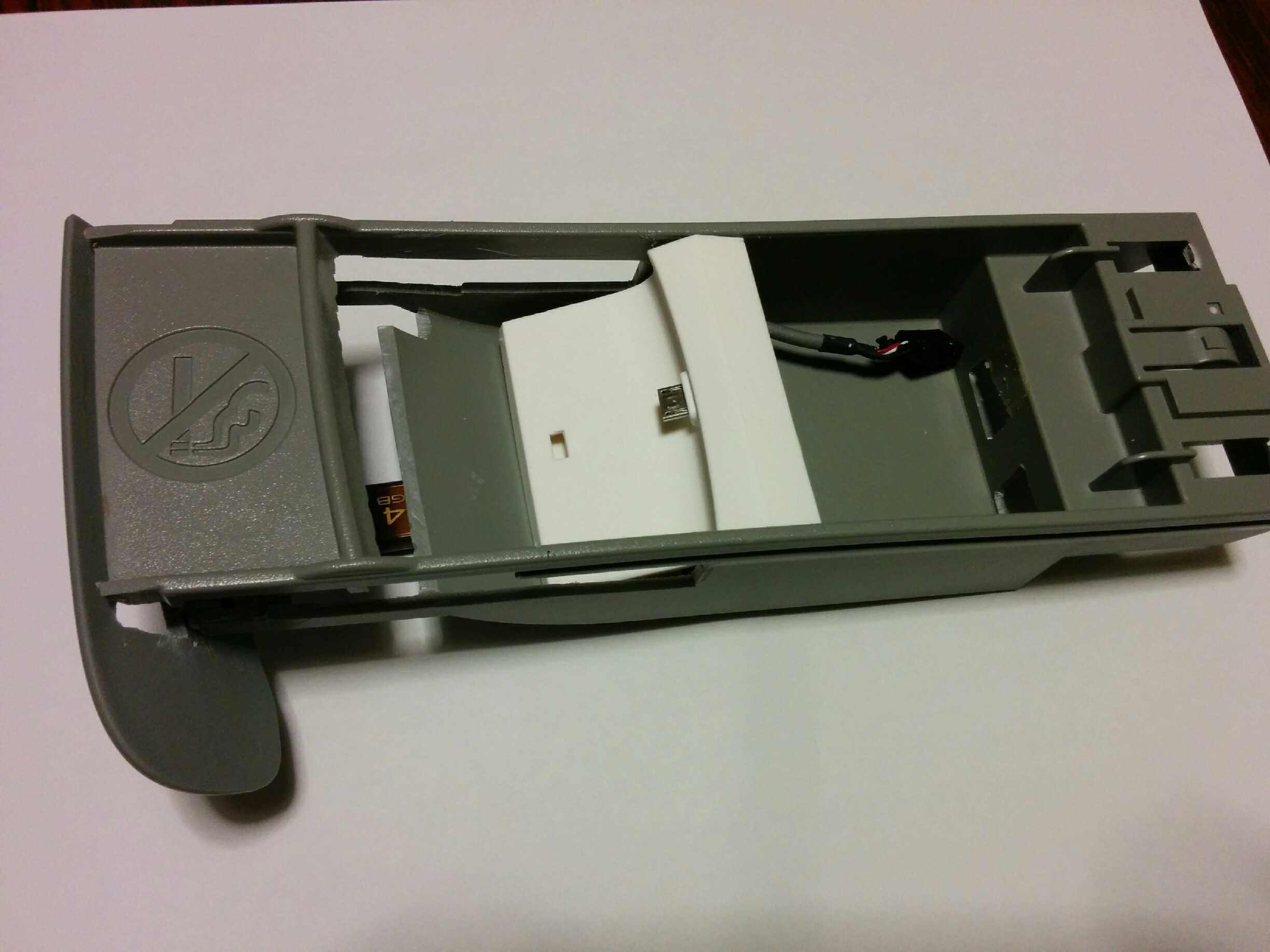
後はパーツを固定して完了です。
母の日
土曜日にフライング母の日

シャトレーゼに小っこい「ありがとう饅頭」があったので買って行きました。
ケーキはミルクレープ。
母の好きなモンブランもあったけど、いつもそればっかなので今日は違うものをと。
正常に終了する。
さて、アプリの第一歩は終了から。
iOSでもandroidでも、私が気になるのはアプリの終了です。
終了したつもりでも、バックグラウンドで動作していて思わぬバッテリ負荷になることがある。
いくつかのandroidアプリを見てみると、次の作法がいいのかな?
1. メニューキーで「終了」を選択
2. マルチタスク画面でタスクを終了
ちなみにナビゲーションバーにメニューキーが表示されるアプリもあるけど、
これはandroid 2.x系の古いデザインのようですね。
参考:
メニューの表示(onCreateOptionsMenu())
上の例が一番シンプルな実装なようなのでマネてみた。
数行でメニューができますね。
例えば、次のように追加すればアプリが終了できました。
@Override
public boolean onOptionsItemSelected(MenuItem item) {
switch (item.getItemId()) {
case Menu1:
return true;
case Menu2:
finish();
return true;
default:
return false;
}
}
スクリーンショット(エミュレータ):
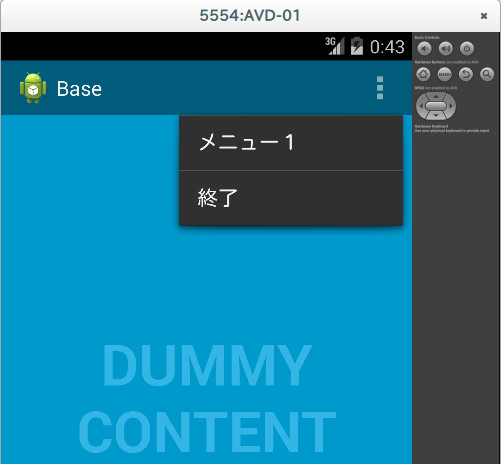
なお、開発環境はDebian 7からUbuntu Gnome 14.04に変わってますが、
そのあたりのことは後日まとめて。