
茨城県で初めての免許更新です。
昨年11月の帰省中にスピード違反があったので、青色になりました。
深夜番組の場合
録音しているラジオのファイルネームに日時-時間を使っているのですが、
深夜の場合、〜30:00(5時台まで)は前日の日付に手動で置き換えていました。
最近は新たな番組を探すことも多くなったので、
ここらへんもスクリプト化しました。
# 2018. 5. 2 修正
20180502-0230 -> 20180501-2630
tmpHour=`date '+%H'`
tmpMin=`date '+%M'`
#date=`date '+%Y%m%d-%H%M'`
if [ ${tmpHour} -le 5 ]
then
#echo "1 day ago"
date=`date '+%Y%m%d' --date '1 day ago'`
tmpHour=$(expr $tmpHour + 24)
else
#echo "today"
date=`date '+%Y%m%d'`
fi
date=${date}-${tmpHour}${tmpMin}
花の色
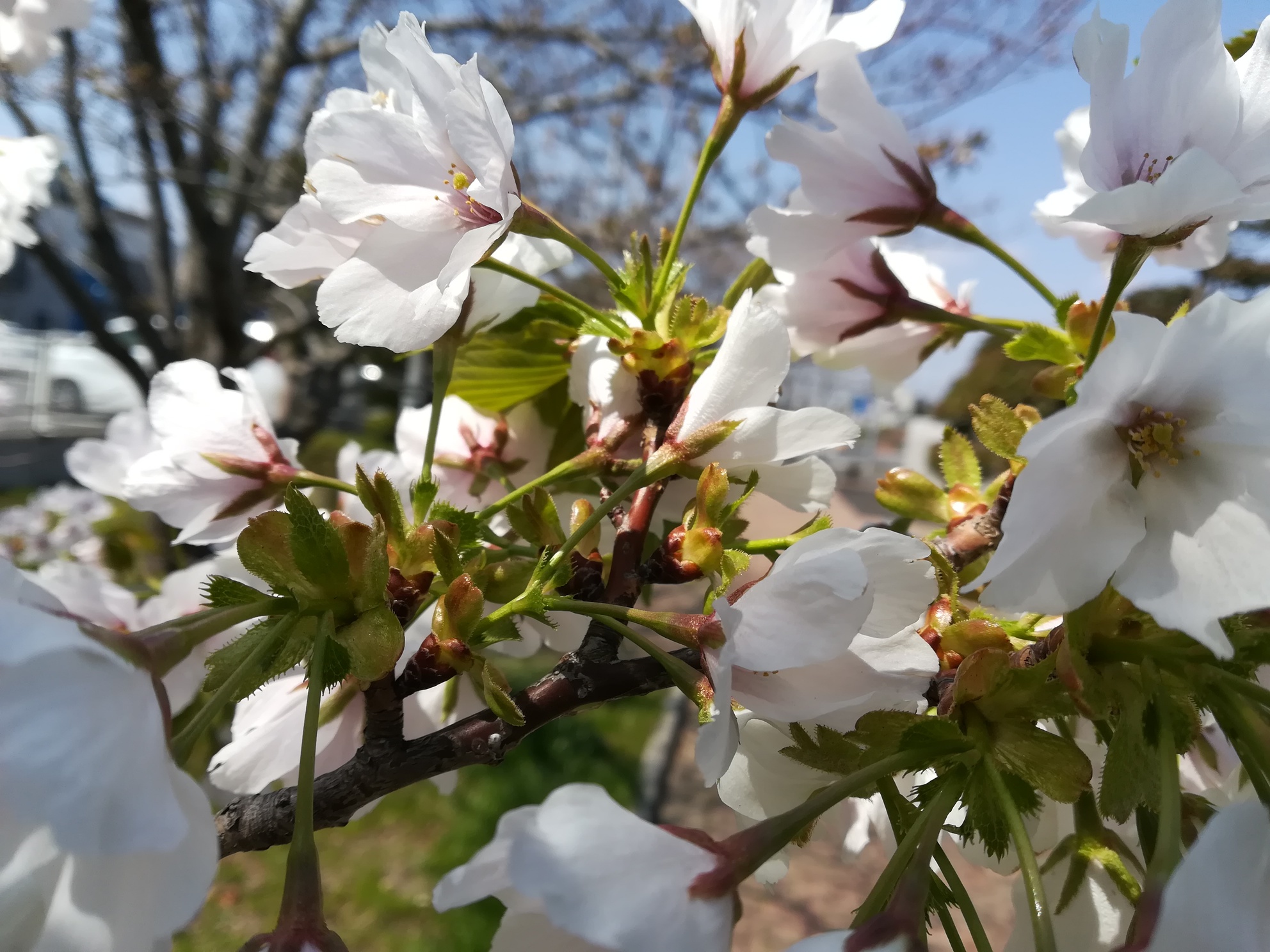
桜も今週末が見頃。
なんとなく
homepageのタイトル画スクリプトのテスト用に。
node.js で遊ぶ
先月まで遊んでいたことの小まとめ。
とりあえず、node.jsでローカルのコマンド(スクリプト)を実行する。
目的: port 2100 で fetchmailをできるだけ簡単に動かすこと。
// checkMail.js
// check mail
// sync
const execSync = require('child_process').execSync;
// web
const http = require('http');
const port = 2100;
//var fs = require('fs');
var server = http.createServer(
(request,response)=>{
try {
result =  execSync('/usr/bin/fetchmail').toString();
} catch (err) {
result = err.stdout;
}
response.setHeader('Content-Type', 'text/html');
response.write('<html>');
response.write('<head>');
//    response.write('  <script type="text/javascript" language="javascript">setTimeout("location.reload()",5000);</script>');
response.write('<meta charset="UTF-8" />');
response.write('</head>');
response.write('<body><h1>Mail checked</h1>');
response.write(result);
response.write('</body></html>');
response.end();
//    console.log(result);
}
);
server.listen(port);
スタートは
$ forever start checkMail.js
動いているnode.jsの一覧は
$ forever list
終了は
$ forever stop checkMail.js
これで次のようにアクセスすれば、
http://(local ip):2100
fetchmailが動き、ブラウザに結果が表示される。
先月にやっていたことのまとめだけ。
http serverを動かす必要もなく、nginxが動いていても同居でき、お手軽ですね。
もう少し、
・構成的にして、
・セキュアにして、
・外向けにportを開いて、
・IFTTTのmaker channelでアクセスすれば、
Google Homeから音声でサーバのコントロールができる。
気分転換は料理から
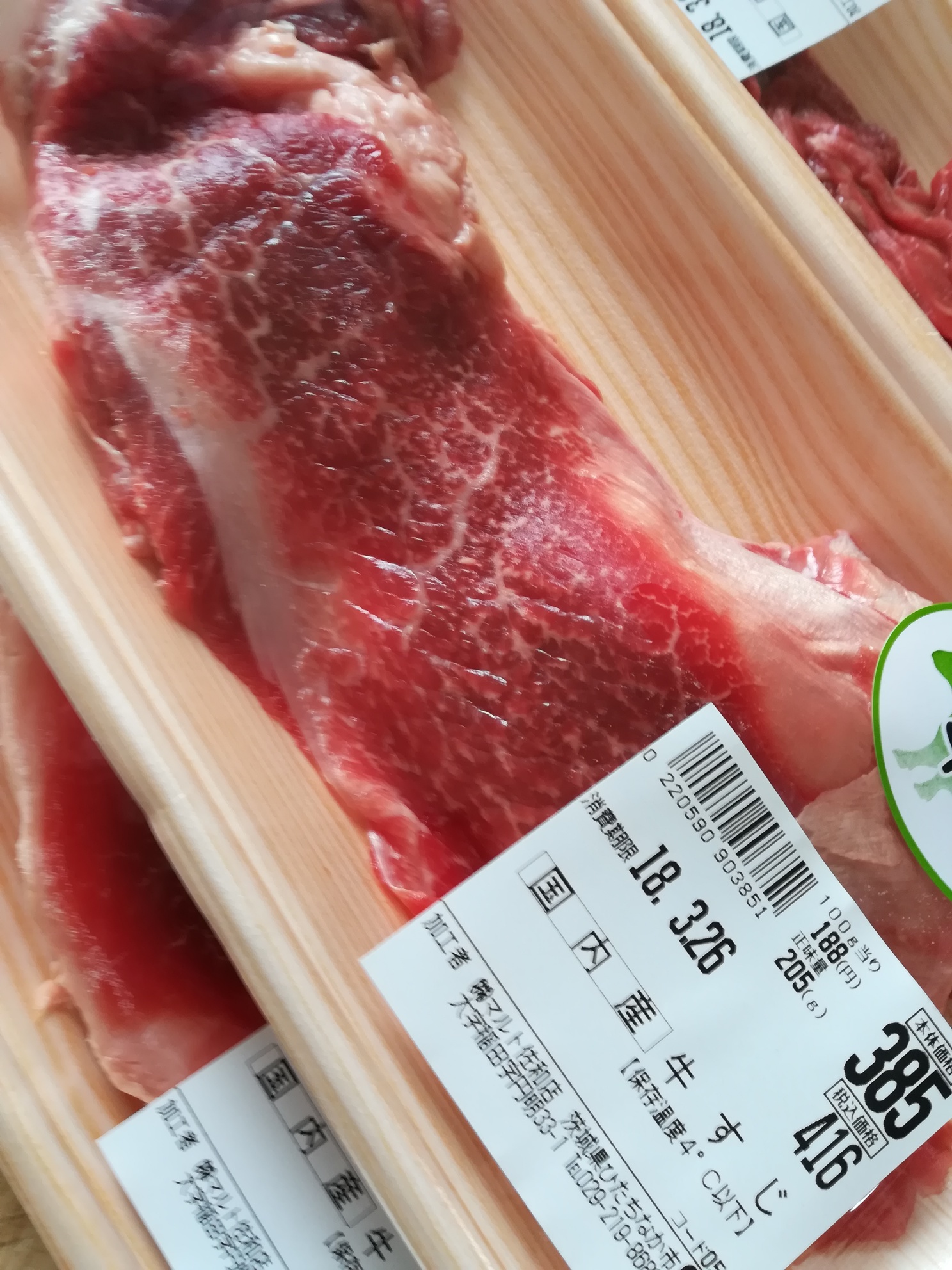
今年最初の牛すじ。
3パック買ったので、そのスーパーの牛すじを買い占めしてしまった。
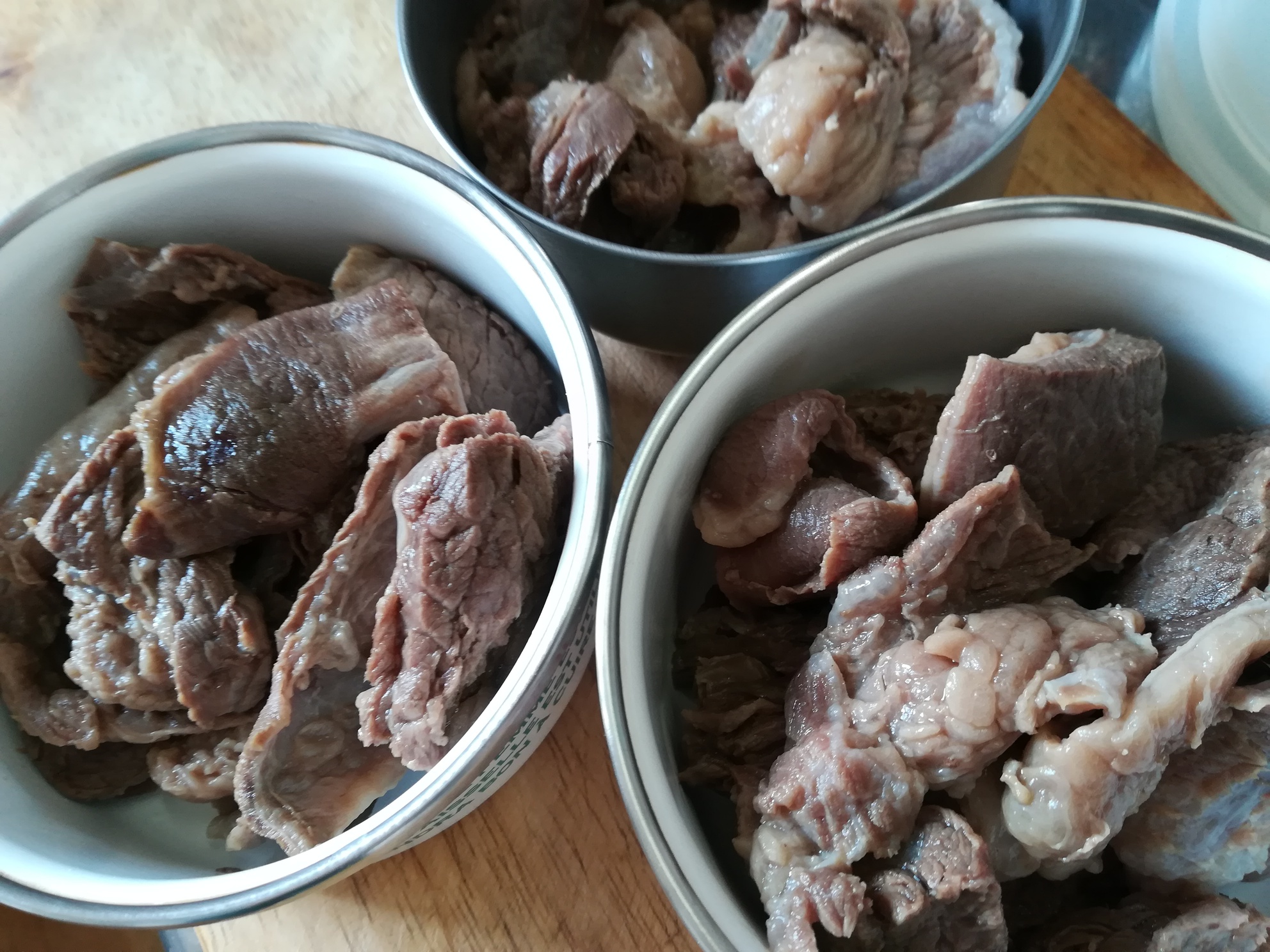
今日は食べないので、冷凍庫へ。
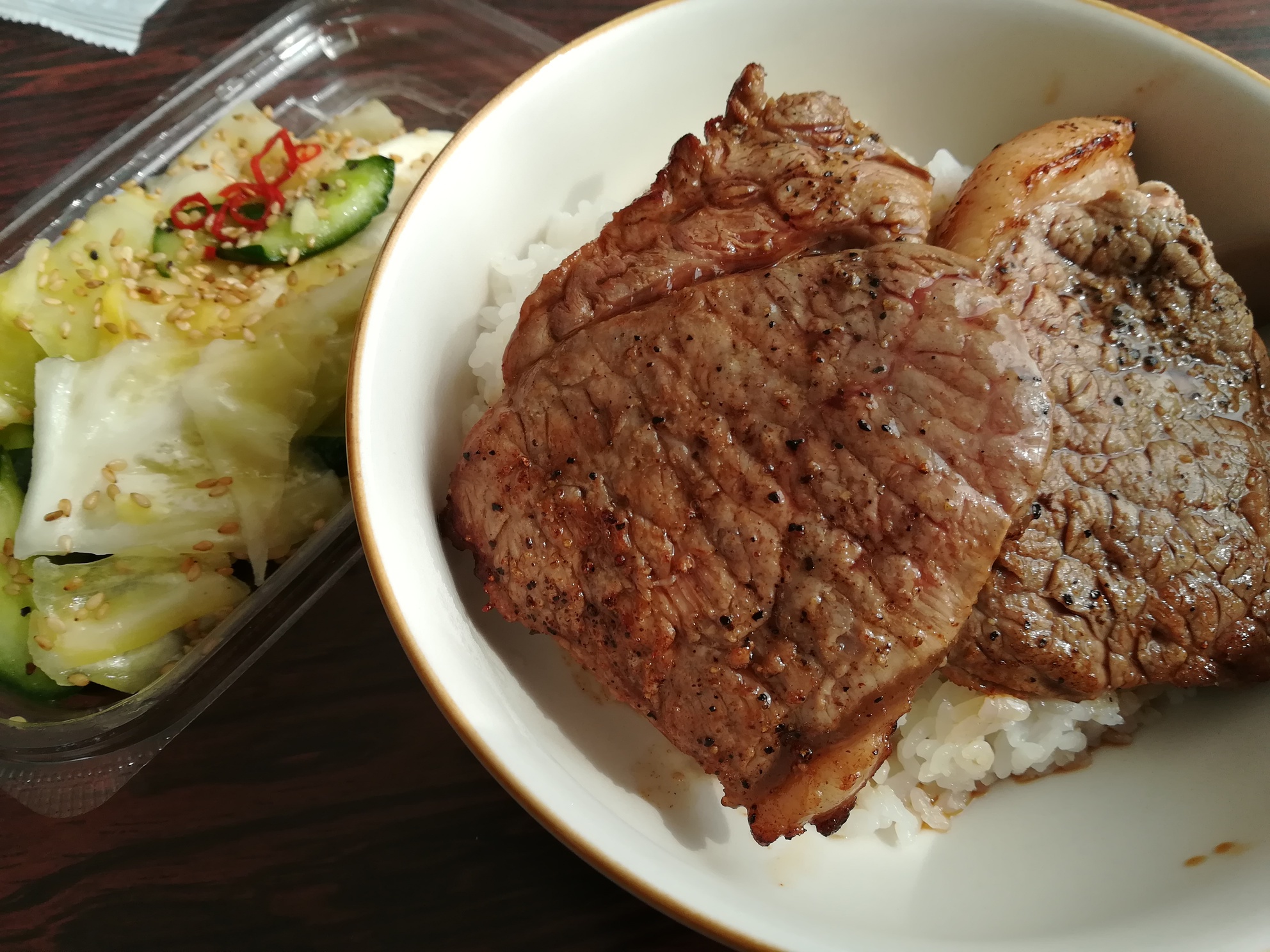
昨日のNHKで見たステーキ特集が美味しそうだったので、
お昼はスタンダードな焼き方でステーキ丼にしました。
ウェルダンで。
さんふらわぁ さっぽろ
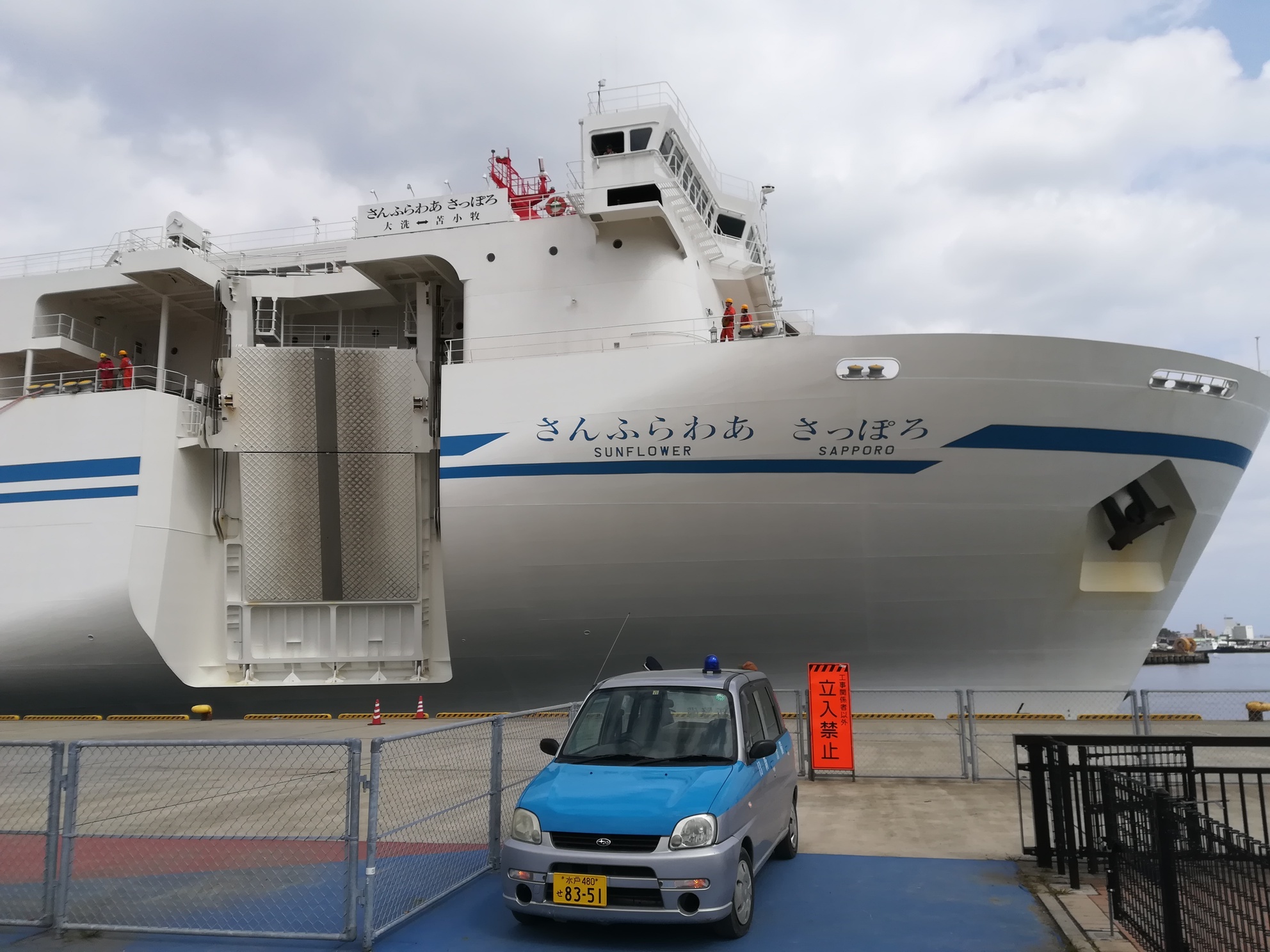
今日のフェリーターミナルは、さんふらわぁ さっぽろ、が接岸中でした。
何かイベントもあったようでしたが、
あまりに人が多くて、何のイベントか判らなかった。
http://tk2-216-17883.vs.sakura.ne.jp/bicycle/tours/2018/201803181008.html
windowsのアーカイブを解凍すると文字化けするので、
たまにしか使わないので、いつも忘れてググるため、一応メモ。
参考:日本語を含むZIPファイルを文字化けせず解凍する方法
https://qiita.com/hoo89/items/46dcd8134061c392772f
unarを使う。
installは普通に次で、
$ sudo apt-get install unar
今月の寿し(?)
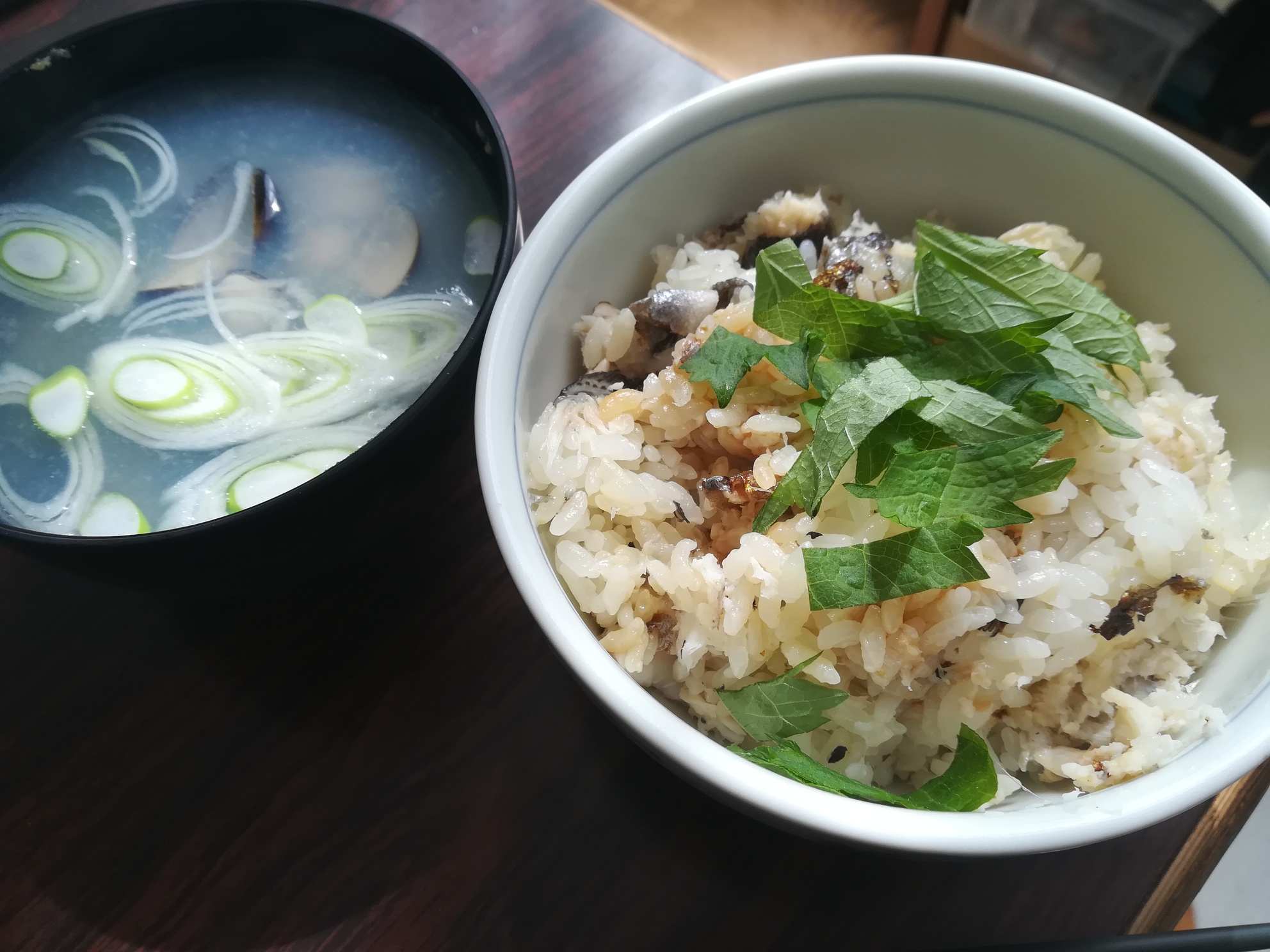
今月は焼きニジマスの炊き込みご飯。
養殖なので、酢〆して押し寿司でもいいかと思ったのですが、
簡単なところからと、焼いて炊き込みご飯にしてみました。
骨ごと食べられるので、手軽ですね。
今日は、やや気温が低く、やや風が強いので、自転車は明日。
初、3Dプリンタ製品
買ったモノはGoogle Home mini用の壁掛けフォルダ。
購入先はDMM.make、3D プリンタの製品を販売もしているんですね。
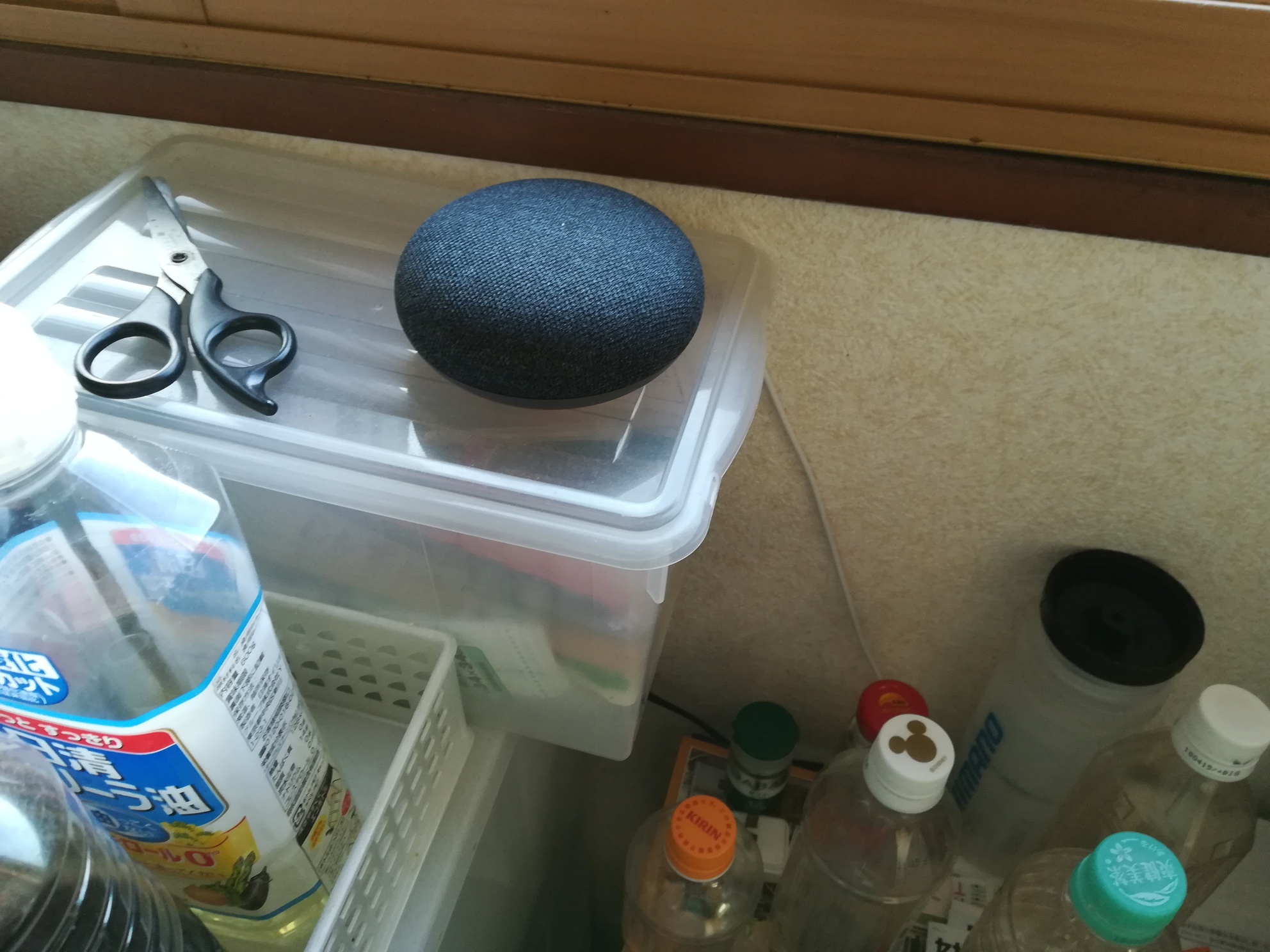
以前は置いて使ってました。
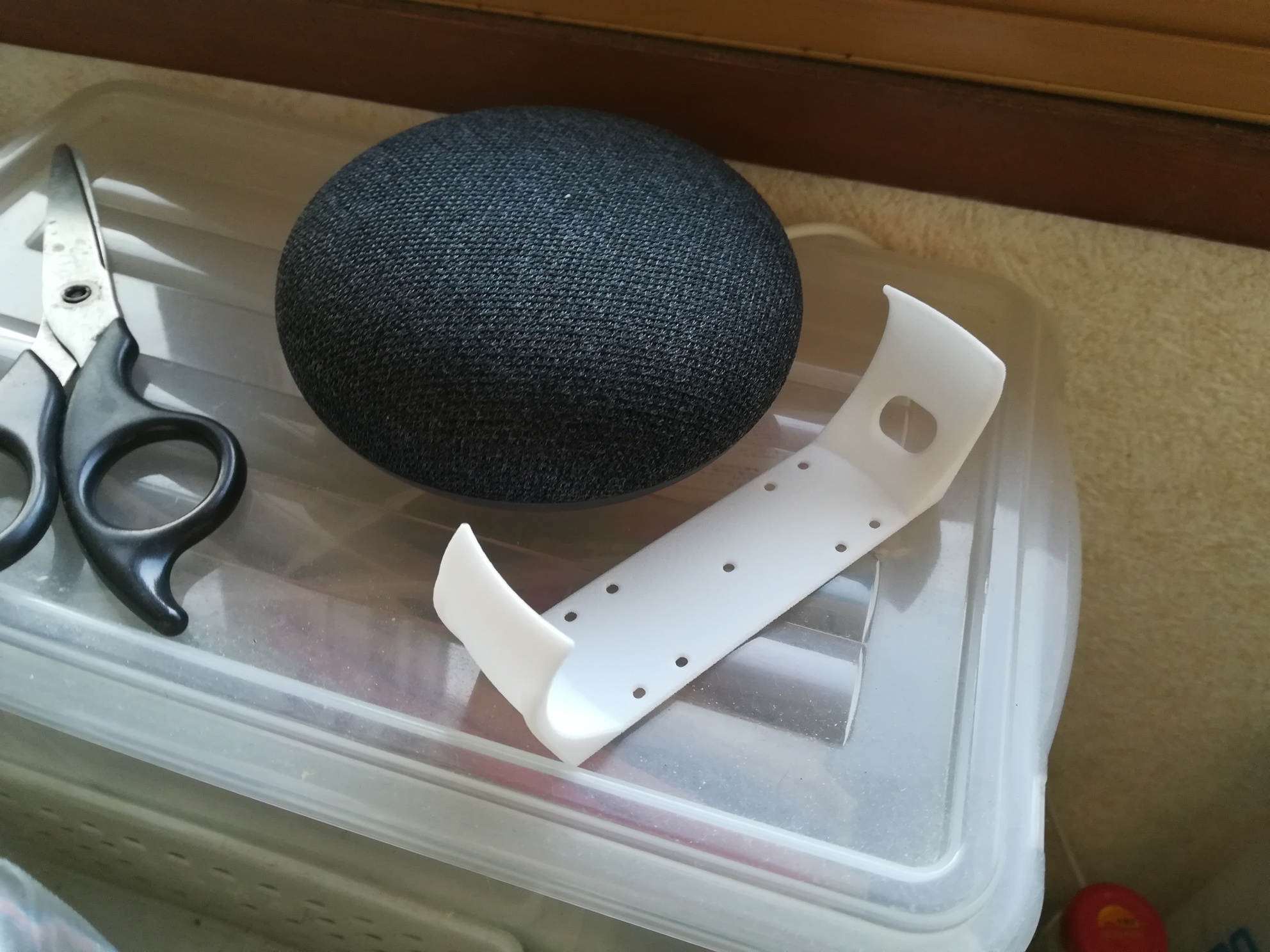
フォルダの実物はこんな感じ。
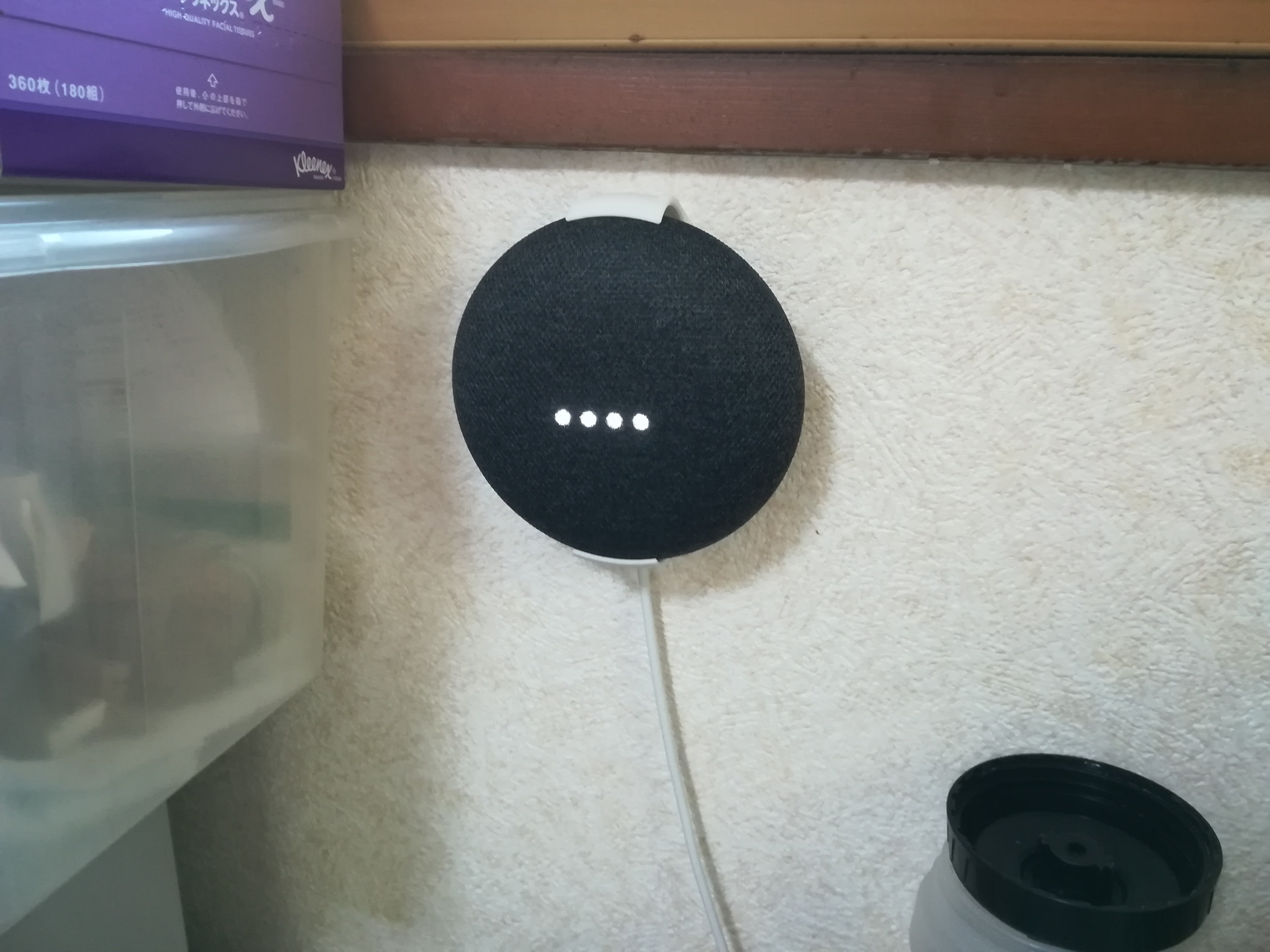
設置した様子。
ホッチキスでうまく固定できなかったので、(両面)テープで止めました。
テープが適切な大きさではなく少しフォルダがたわんでいるので、
後日テープを張り替えるかも。