先週の金曜になりますが、ETCをつけました。
三菱重工のMOBE-110です。
助成金の期限がらみで、カー用品店では品薄とニュースで言っていましたが、
近所のスーパーオートバックスへ開店しばらくに行ってみると何とか買えました。
店員さんの話によると、
売りきれていたけど昨日50数個入荷した、とのこと。
私がちょうど最後の一個だったので、深く考えずに買うことにしました。
この機種は結構古く一番ランクの低いもののようです。
体のいい在庫整理のような気もしますが、
安いし、とりあえずETCが使えればいいので、私的には問題なしです。
それから、受付するまで約1時間待ちました…
最後の一個だったので、受付も最後です。
実際の車への取り付けは30分くらいなのですが、
50数台の順番待ち、この時期だとスノータイヤの交換も多いですね。
17:30に再びオートバックスに来て取り付け&セットアップしてもらいました。
さて、機器に加えてETCカードも必要です。
帰ってから調べてみると、私の持っている◯◯クレジットカードの場合、
Vpassから申し込むようになっています。
すでにVpassには登録してあるので、
ボタンを押すだけで簡単に申し込みできました。
どこかで発行に2週間程度かかるとあったので、
今週末はまだ使えないかな…
鳥居
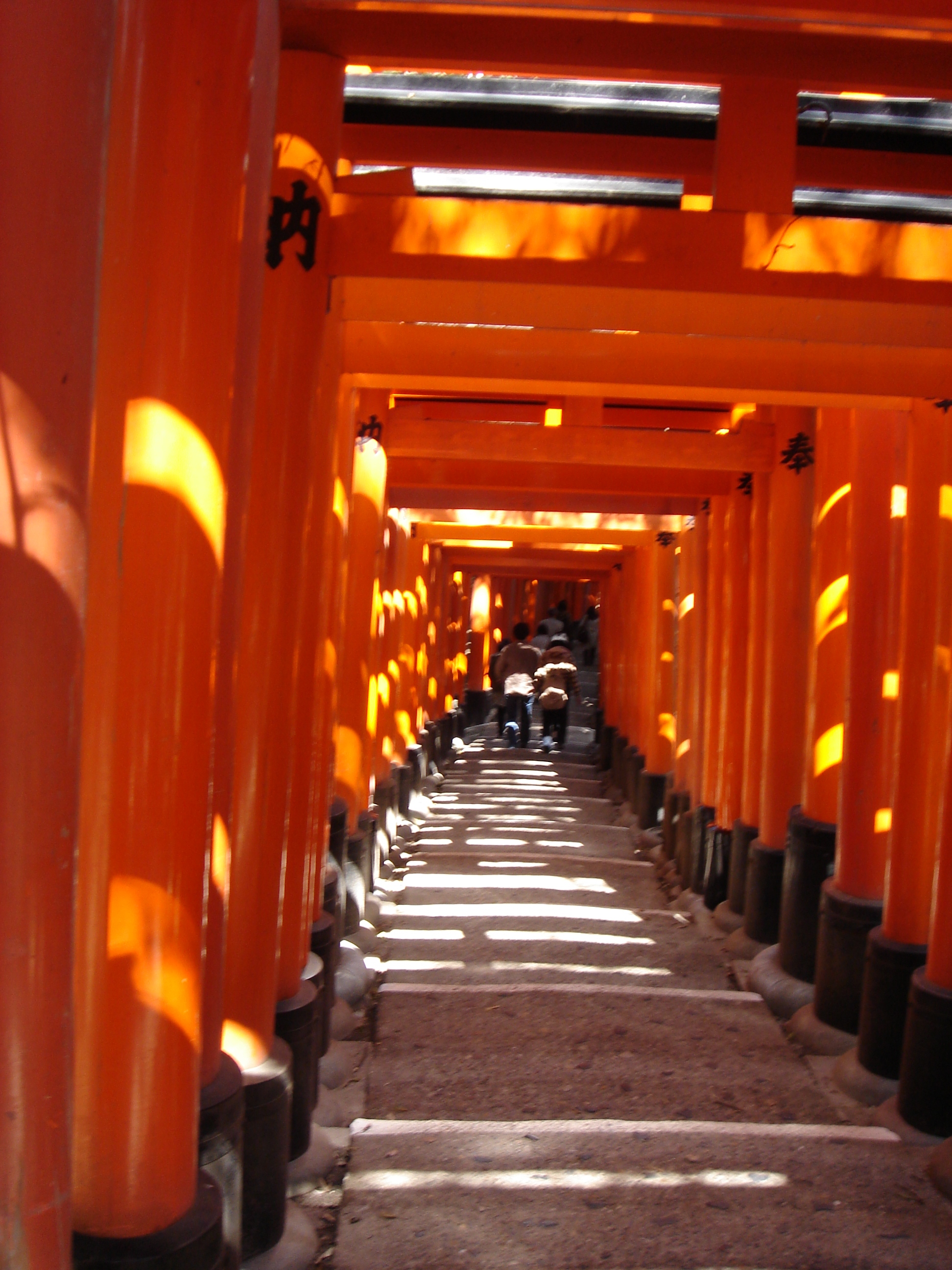
土日は京都へ行ってきました。
とりあえず、観光の主眼は「伏見稲荷」です。
千本鳥居の名の通り、鳥居がたくさんでした。
写真もたくさん撮った。
mono – C# on linux
調べてみると、monoが.NET 2.0相当になり使えるようになっている。
Debianやubuntuのパッケージもある。
Synapticで見てみると、ASP.NETもあり、apacheに対応してるようだ。
また、mono-commonなど既にインストールされているコンポーネントもある。
monoで作れば、ローカルでも動かせるし、サーバアプリにもできる。
ログの解析エンジンはWindowsでも使える。
monoで開発してみる。
Synapticで “monodevelop” をインストールする。
“monodoc” というドキュメントのパッケージもあるが、
こちらはほとんど中身が無いようなので、必要はないでしょう。
インスト後、アプリケーション/プログラミング/MonoDevelopを実行。
画面はこんな感じ。
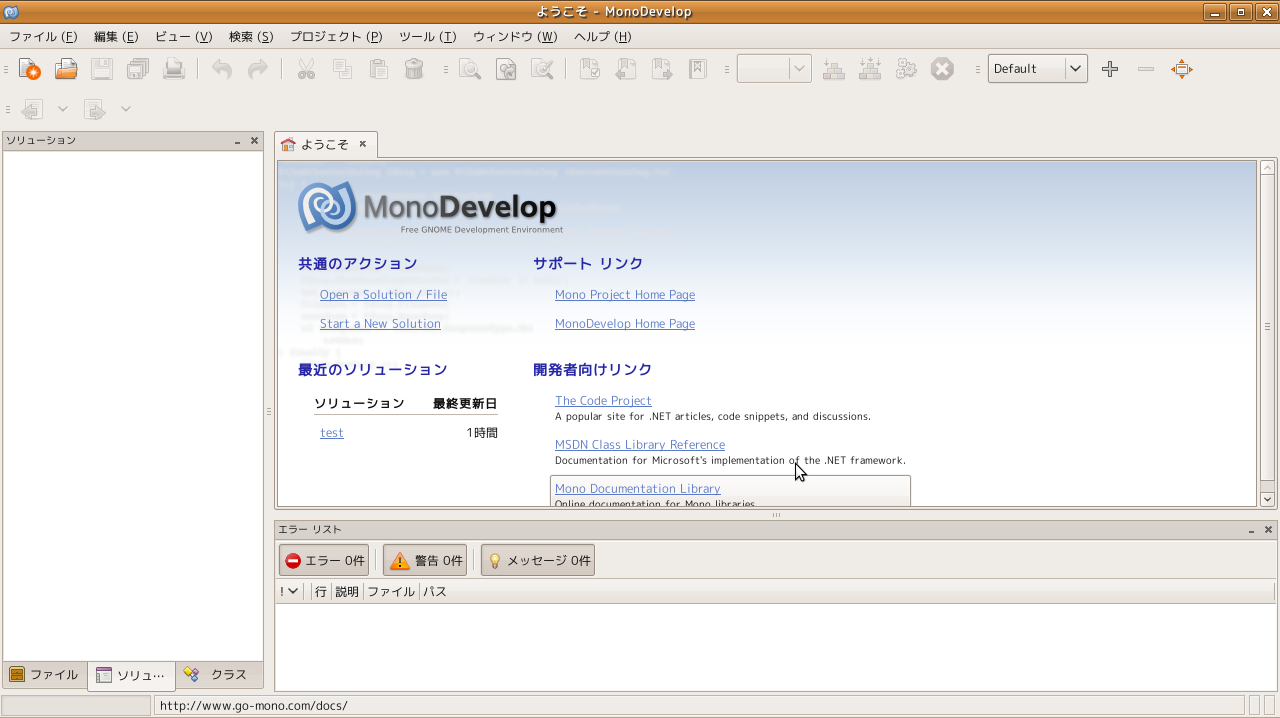
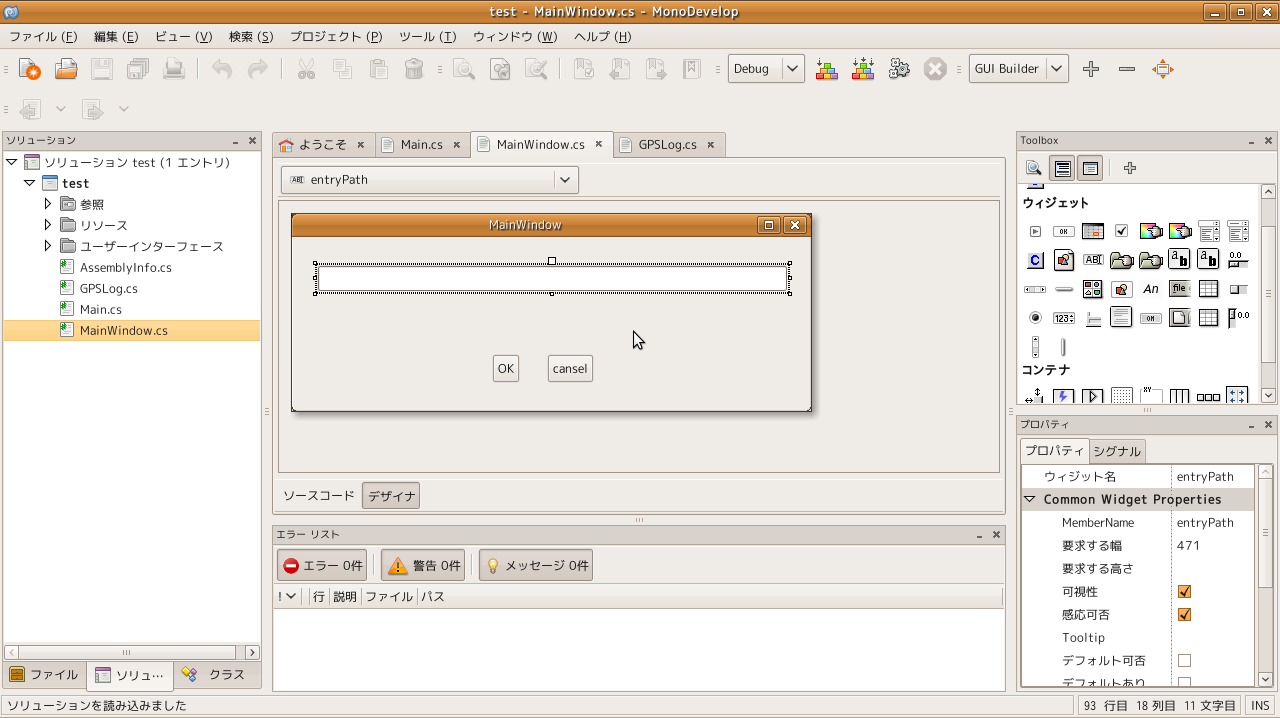
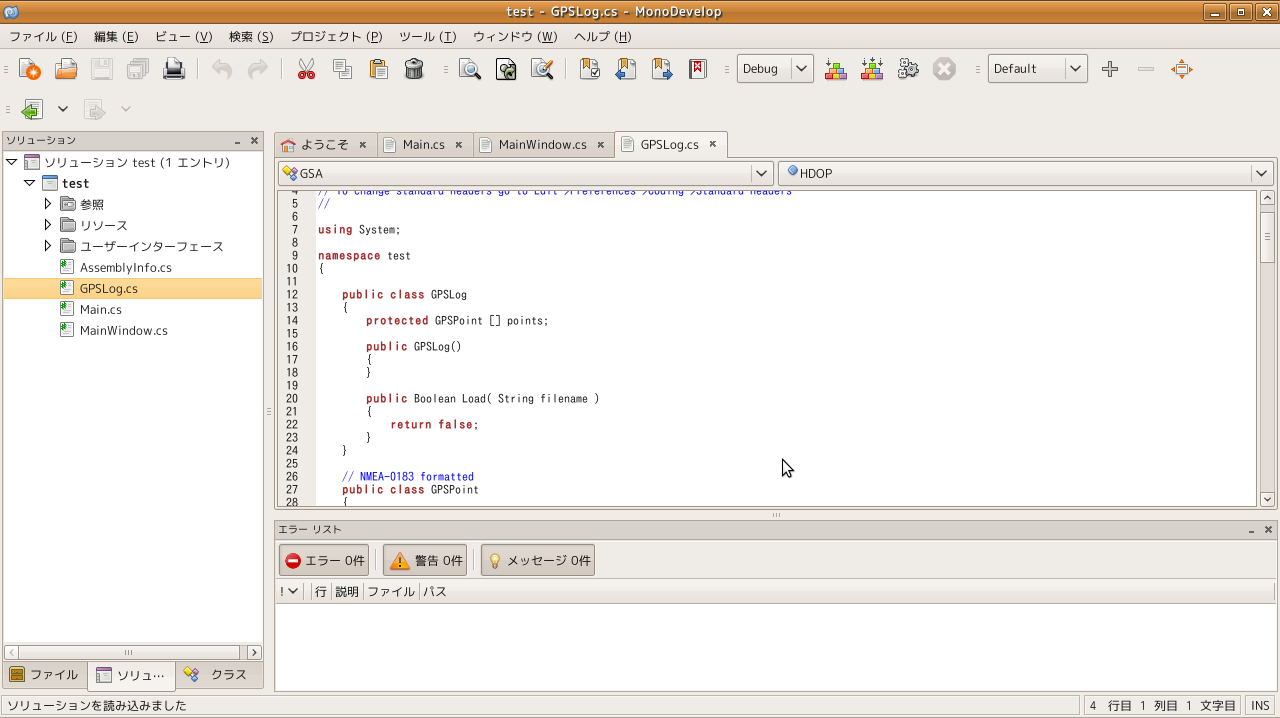
ちなみにMonoDocはこんな。
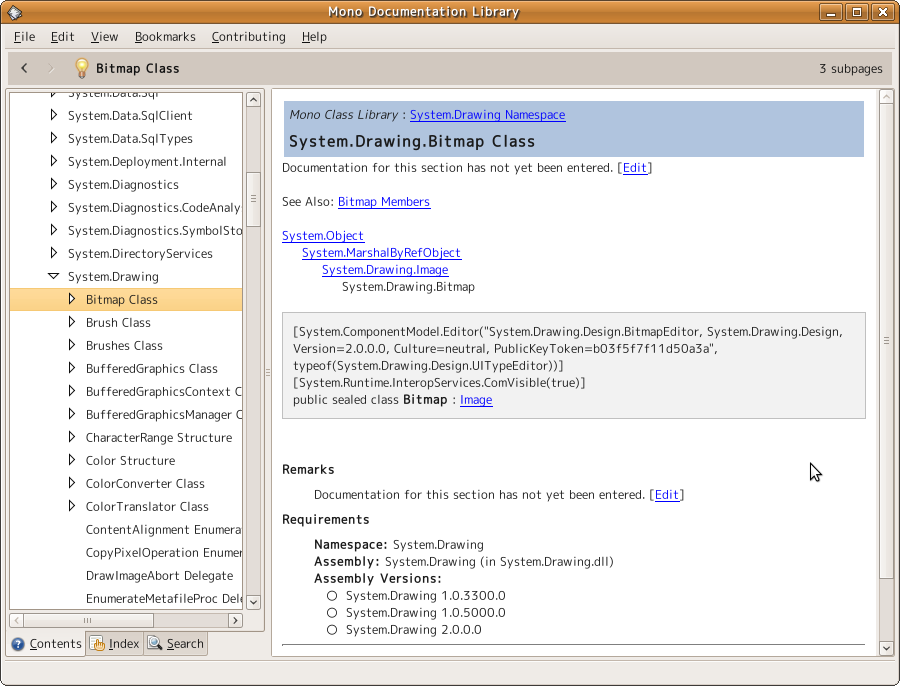
WindowまわりがGtkな他は、Windows版のVisual Studioと同じようです。
以下、次号。
趣味でコーディングする?
気がつくと、Windowsが必要なアプリケーションは「轍」だけでした。
なので、走行ログの処理をLinuxでできれば、もうWindowsは(ヴァーチャルマシンも含めて)要らない。
なんとかできないか考えてみる。
GPS-CS1KSPのログは次のよう、
ファイルネーム:WG20090207025707.log
ヘッダ:@Sonygps/ver1.0/wgs-84
ブロック:
$GPGGA,033957,3621.2685,N,13637.1962,E,1,04,04.3,00206.6,M,034.4,M,,*48
$GPGSA,A,3,04,13,17,23,,,,,,,,,13.1,04.3,12.3*07
$GPGSV,2,1,05,04,66,346,45,10,08,236,00,13,49,102,54,17,56,163,53*7F
$GPGSV,2,2,05,23,38,063,50,,,,,,,,,,,,*46
$GPRMC,033957,A,3621.2685,N,13637.1962,E,011.7,144.5,070209,,,A*77
$GPVTG,144.5,T,,M,011.7,N,021.6,K,A*0B
ネットで探してみると、これはNMEA-0183形式らしい。
参考:NMEA-0183フォーマット
要はこれをKMLに整形すればいいわけですね。
後は、コメントの入力、データの間引き、画像の対応付けか。
Linuxアプリで作成するか、サーバアプリにするか、
検討してみよう。
参考:GPS-CS1KSP 製品ページ
参考:Google Maps/Earth活用ツール『轍 Wadachi』
Visual Studio でLNK4098エラー
Visual Studio でLNK4098エラーが出た場合の対処
すぐに忘れるのでメモ
リンカ ツールの警告 LNK4098
Visual web Developper 2005 Express Editionでデバッグできない
[ 問題 ]
Visual Web Developper 2005 Express Edition + ローカルIISで、
ASP.netをデバッグしようとするが、
「Webサーバーでデバッグを開始できません。…」
とエラーが出て接続できない。
上記「…」の部分は、場合によってメッセージが異なる?
そのため、原因の特定に時間がかかった。
[ 原因 ]
IISの「統合Windows認証」が無効になっているため。
[ 対策 ]
以下の手順でIISの「統合Windows認証」を有効にする。
1. メニュー/設定/コントロールパネル/管理ツール/インターネット インフォメーション サービスを開く
2. 左ぺインの(ローカルコンピュータ)/Webサイト/既定のWebサイト/SaaSを右クリックしメニューを表示
3. プロパティを選択し、「SaaSのプロパティ」ダイアログを表示
4. 「ディレクトリ セキュリティ」タブを選択
5. 「匿名アクセスおよび認証コントロール」の「編集」ボタンをクリックし「認証方法」ダイアログを表示
6. 一番下の「統合Windows認証」のチェックを入れる
7. IISを一度停止して、再び開始する。
sshfs
そろそろ常にネットにつながっていることも可能になりそうなので、準備を始める。
家にいるときは、autofsを使ってサーバをマウントしているが、
外からセキュアに接続するため、sshfsを使ってみた。
サーバ(debian 4.0)は既にsshdが動いており、特に設定する必要無し。
ローカルの設定、
> sudo apt-get install sshfs (ubuntuでは既に入っていた)
> sudo adduser hoge fuse (ユーザhogeをfuseグループに追加)
> mkdir local_fuga
リモートのfugaをローカルのlocal_fugaにマウントするには、
> sshfs -o ssh_command=”ssh -i (キーファイル)” hoge@(ipアドレス):/home/hoge/fuga local_fuga
アンマウントは、
> fusermount -u local_fuga
参考:sshで他マシンのファイルシステムをマウントするには
ポンプ
あれは20年前のことでした。
センチュリーランで山道を走っているとき、
パンクしてしまいました。
一人で参加した私は、当然パンク修理のキットも持参していたので、
路肩でタイヤからチューブを取り出し、
パッチを張って修理を終えました。
空気を入れようとしていたとき、
どこかのチームのサポートカーが止まり、
貸してくれたのが、カートリッジ式のポンプでした。
シューっと一瞬で空気(CO2)が充填されました。
その便利さに感動しつつも、
使い捨てのボンベに勿体なさを覚えました。
このたび、輪行/クロ(ストライダ)用にそのポンプを買いました。
やはり、携帯性の良さと、時間の節約がおおきなメリットですね。
これくらい小さなエアポンプもありましたが、
使い勝手が悪いらしく、中途半端なようです。
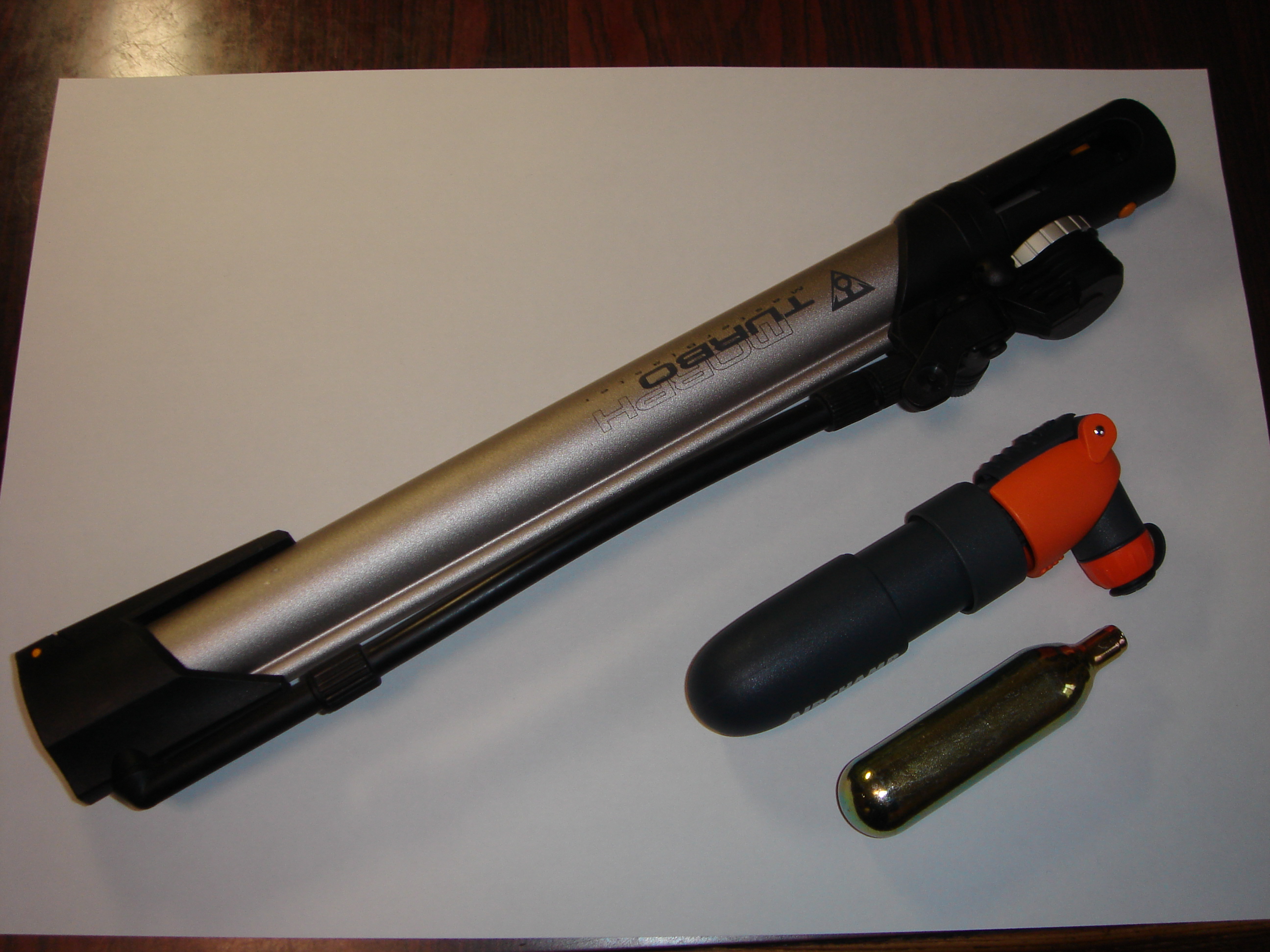
上から、
今使っているエアポンプ
カートリッジ式ポンプ
そのカートリッジ、です。
ストライダにはこれを常備する予定。
Skypeサウンドの設定
Skypeのサウンドの設定
HP 2133 + ubuntu 8.10にSkypeをインストールすると、
デフォルトではサウンドが使えていないので設定する。
[ Skypeの設定 ]
1. Skypeの「メニュー」ボタンをクリック、「オプション」を選択し、ダイアログを表示する。
2. ダイアログ 左ペインの「サウンドデバイス」をクリックする。
3. 「サウンド入力」「サウンド出力」「呼び出し中」に「Default device(default)」が選択されているので、
これを3つとも「HDA VIA VT 82xx (hw:VT82xx,0)」にする。
[ 内臓マイクの設定 ]
1. 上のメニューバーの「スピーカ」アイコンを右クリックする。
2. 「音量調節ツールを開く」を選択して、「音量コントロール」ダイアログを開く。
3. 「設定」ボタンをクリックして、「音量コントロールの設定」ダイアログを開く。
4. Internal Micにチェックを付け、ダイアログを閉じる。
5. 「音量コントロール」ダイアログの「録音」タブを開く。
6. Internal Micのボリュームを設定して、ダイアログを閉じる。
これで、Skype Test Callを試すと、ちゃんとこちらの声も帰ってきました。
ストライダのリアバッグ
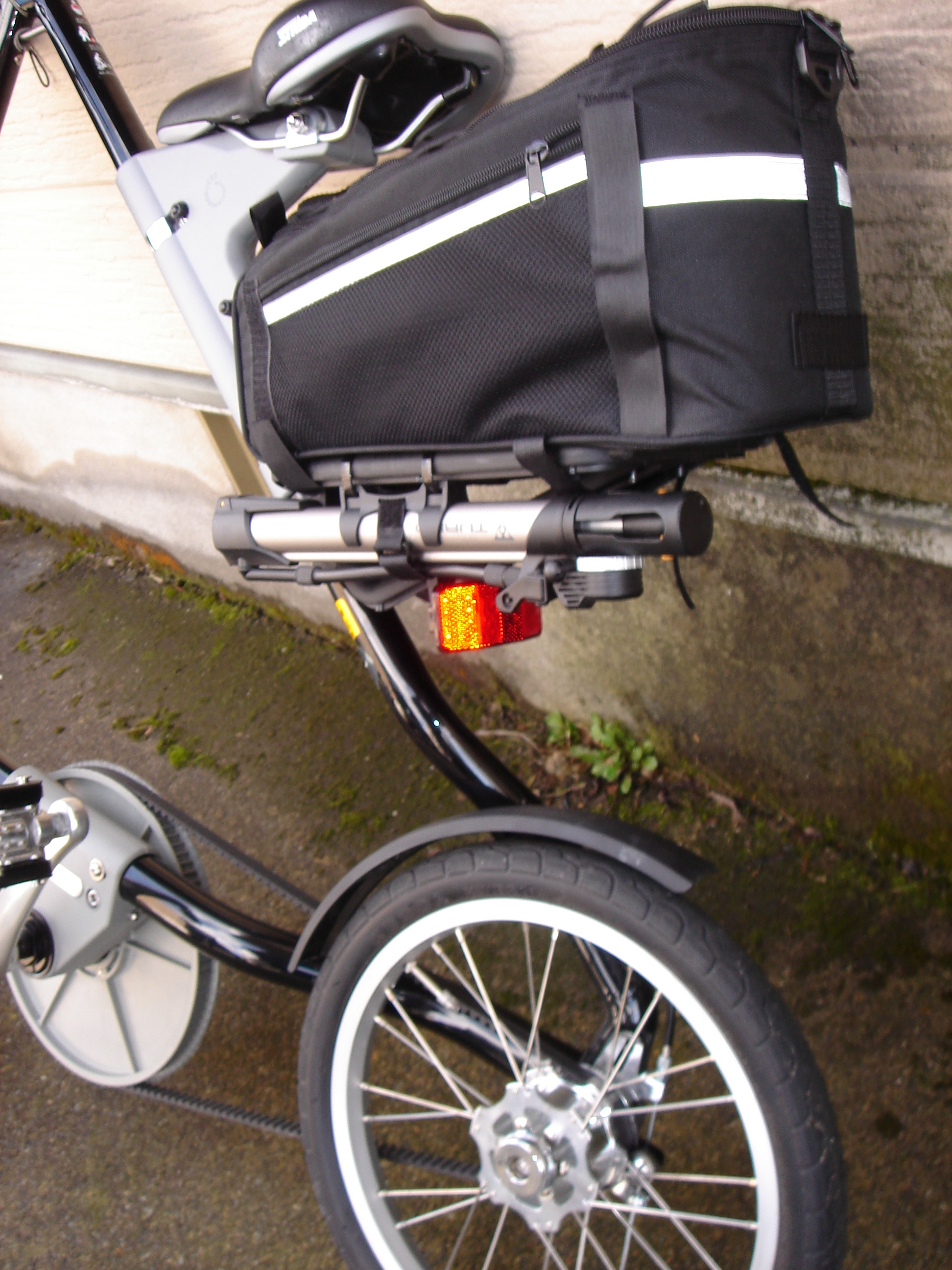
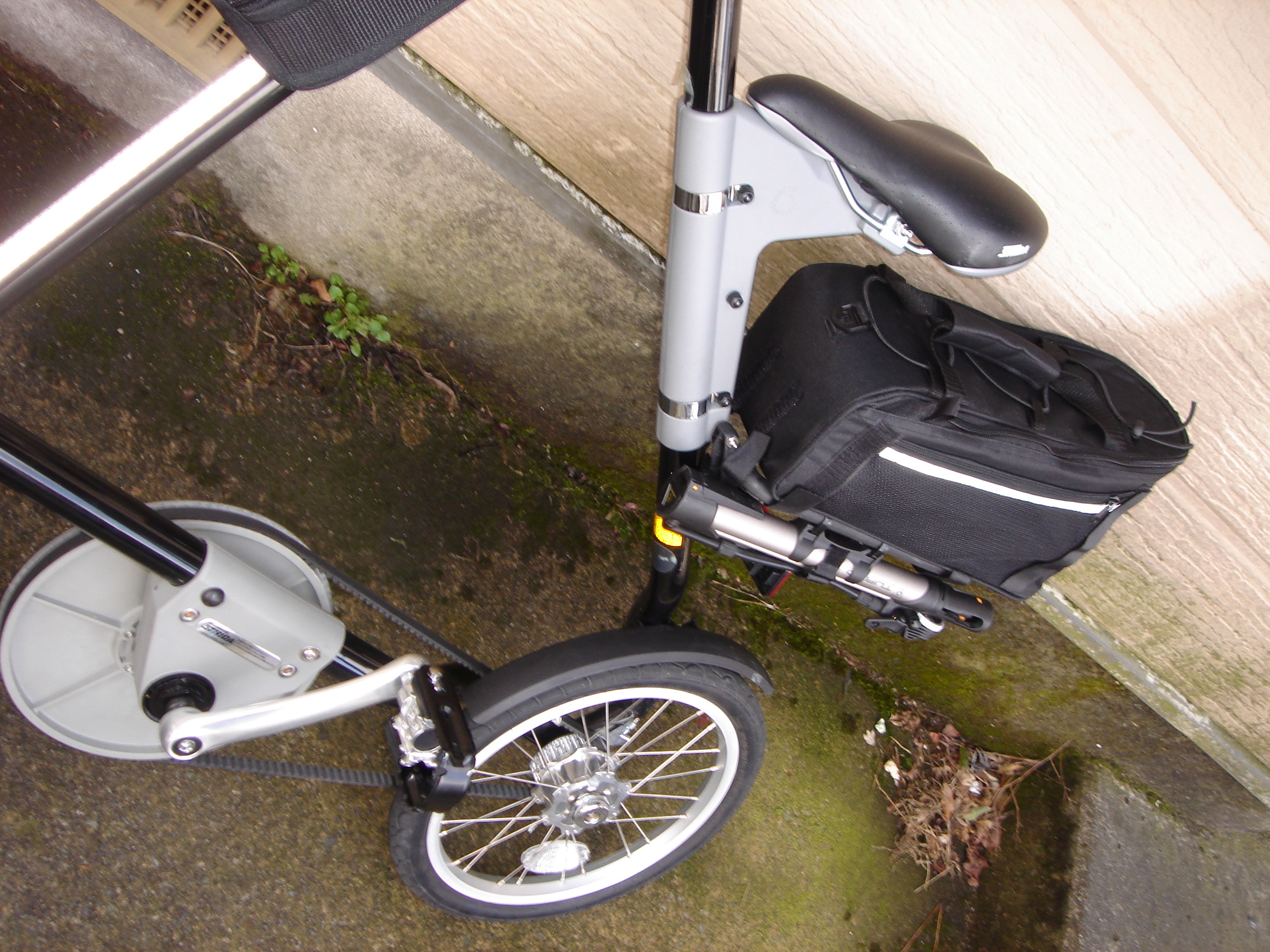
クロ(ストライダ)用に買ってみました、CIONLLI B007 どこでも取付ショルダーバッグ。
つけてみるとこんな感じ。

うーん、思っていたより大きい、

ちょっとバランスが悪いような気がします。
これつけていると、フォールディングできないので、
特別な用途の場合の装備、っていう役まわりかなぁ。