

興味本位で共立電子の「USBカメラ フラット モジュール」を買ってみた。
3,360円 + 送料。
製品ページ: WR-UC32
前情報どおり、ubuntuでも差すだけで使えた。
とりあえず、Skypeでも動作を確認できるが、
cheeseというアプリでも簡単に遊べる。
> sudo apt-get install cheese
静止画や動画をキャプチャできる。
カメラはいい感じに小さくて、
カバーを付けれて、ケーブルをなんとかすれば、そのまま外付けUSBカメラになる。
何となれば、HP 2133(スタンダード モデル)に内臓できそうなサイズです。
分解できればやってみたい気もする。
IE でJSONPを使うとき、2,083文字を超えると無視される。
IE でJSONPを使うとき、2,083文字を超えると無視される。
参考: Maximum URL length is 2,083 characters in Internet Explorer
参考: IEのGETクエリの最大長制限を思い知る – F.Ko-Jiの「一秒後は未来」
脱Windowsまで何マイル?
MonoDevelop面白いですね。
でもブレークポイント(ブックマーク)が効かない…
ubuntu 8.10では MonoDevelop 1.9が入るらしいです。
# バージョン表示は1.0
2.0 alpha 2ではブレークできるらしいので、しばらくの辛抱かな?
それまでは、Console.WriteLineでなんとかしましょう。
とりあえず、GPS-CS3のログを読み込んで、ルートを整形するだけはできました。
→ ログ
コースは正常にとれているようですね、
って、位置が全然違うよ。
正しくは→ ログ の赤線です。
データはWGS84、Google MapsのデフォルトもWGS84だったはず?
まぁ、とりあえず、ubuntuだけでできるメドが立ったので、
これからゆっくり進めていきます。
追記:
緯度経度の度分秒の分秒を変換していなかったので、修正。
テストではWadachiが吐き出したhtmlをベースにしているので、
ここら辺は、自分用にカスタマイズ可能な形で作りたい。
また、時々ポイントがピョッとワープするので、これをインテリジェントに取り除きたい。
GPS-CS3でテスト
GPS-CS3を早速テスト。
GPS-CS1KSPと比較してみます。
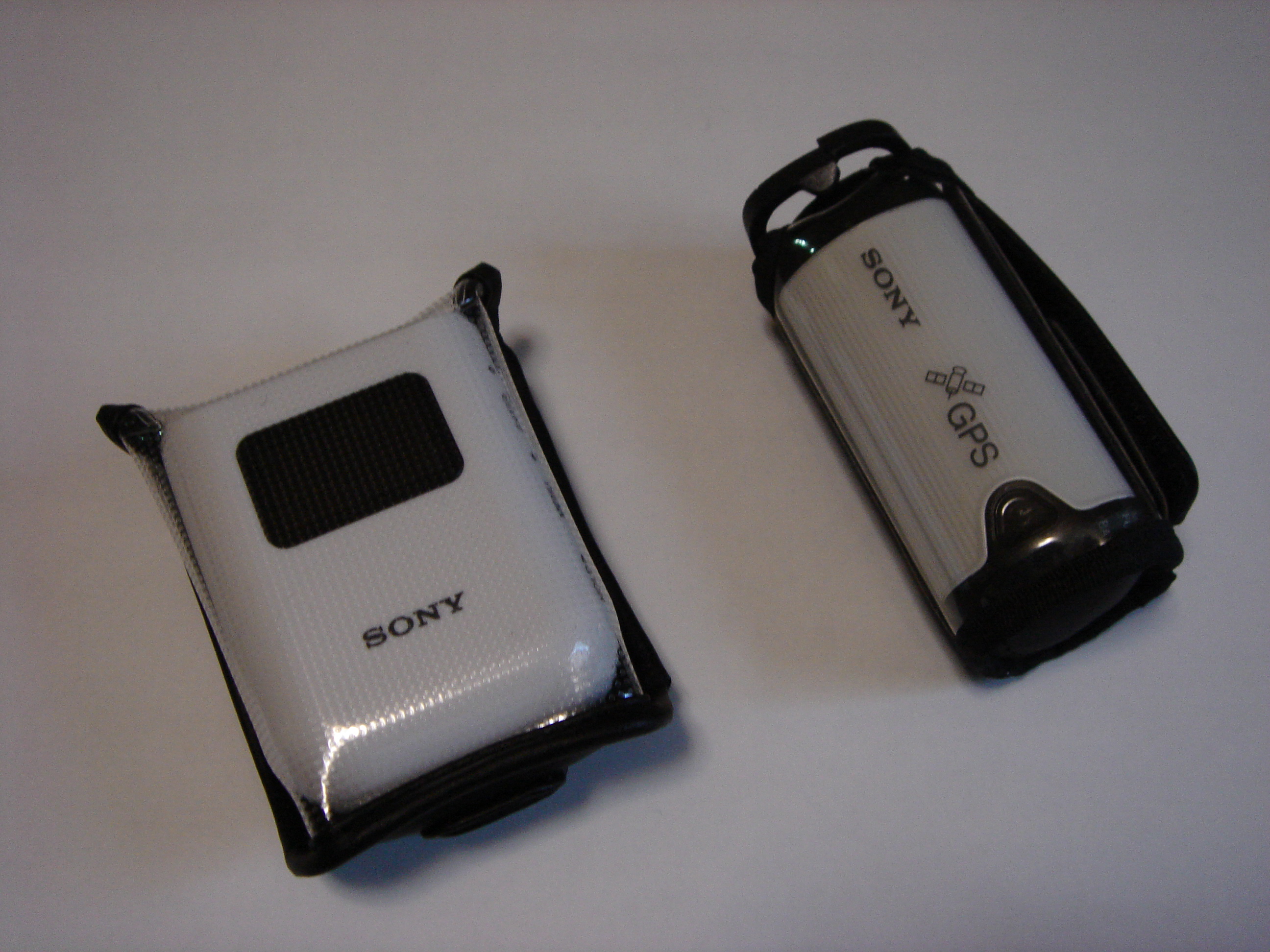
■起動
電源ボタンを押してから衛星を認識するまでの時間を測定(ただし、目測)
1回目
CS1: 約60秒
CS3: 約30秒
2回目
CS1: 約32秒
CS3: 約16秒
おおっ、約半分の時間で認識してますね。
■自転車で走ってみる(ゆっくりポタリング)
→ ログ
赤のラインがCS3、黄色のラインがCS1です。
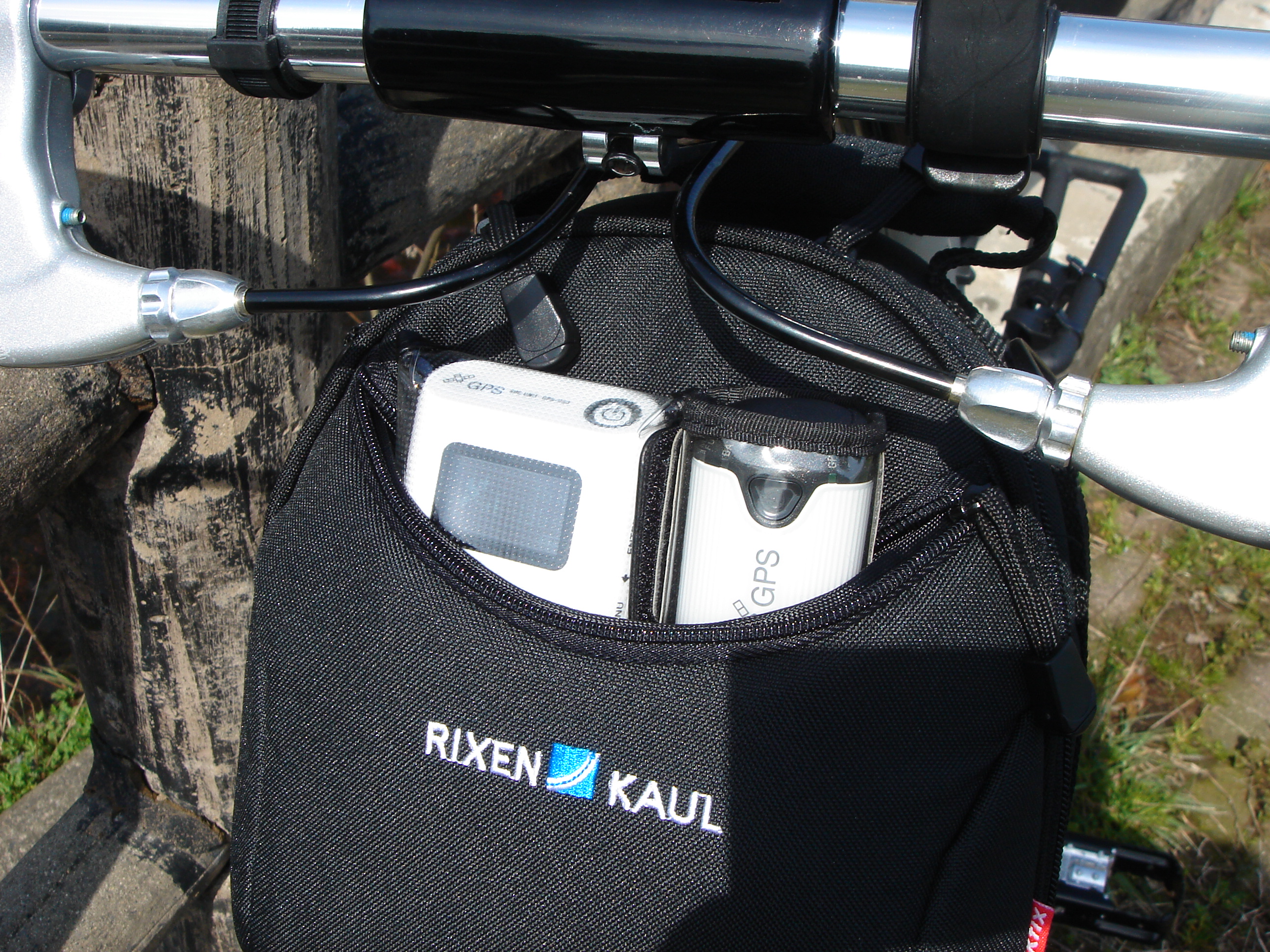
こんな感じでログをとってみました。
拡大してみると、CS3の方は、ほぼ道路上に載っていますが、
CS1は全体的にずれている感じ。
とりあえず、CS3になり精度がアップしたことを確認できました。
■GPS情報書き込み
Cyber-shot DSC-T7で撮ったメモリースティックデュオをCS3に入れて、
GPS情報を書き込みます。
一枚あたり3〜4秒ほどかかりました。
■問題点
実は、HP2133 + ubuntu では、CS1をつないでも認識できていません。
CS3は問題なくできているので、今後は大丈夫ですけど。
ゆっくり歩いてのログもとったのですが、
CS3のログはWadachiではエラーが出て、
読み込めませんでした。
■総括
私的にはCS1でも、ロガーとしてはOKなレベルでした。
CS3になり精度は上がっていますが、劇的というほどでもない感じ。
緯度経度が表示されるのは判りやすくていいですね。
見てどうするというわけでもないですが。
今のところ、使い道は考えてないけど、
単体で画像にGPS情報を書き込めるのは便利そうです。
1万6千円ほどだして買い換える必要があったかどうかは微妙ですが、
まぁ、面白いので結果的によかったと思います。
mono – C# on linux
調べてみると、monoが.NET 2.0相当になり使えるようになっている。
Debianやubuntuのパッケージもある。
Synapticで見てみると、ASP.NETもあり、apacheに対応してるようだ。
また、mono-commonなど既にインストールされているコンポーネントもある。
monoで作れば、ローカルでも動かせるし、サーバアプリにもできる。
ログの解析エンジンはWindowsでも使える。
monoで開発してみる。
Synapticで “monodevelop” をインストールする。
“monodoc” というドキュメントのパッケージもあるが、
こちらはほとんど中身が無いようなので、必要はないでしょう。
インスト後、アプリケーション/プログラミング/MonoDevelopを実行。
画面はこんな感じ。
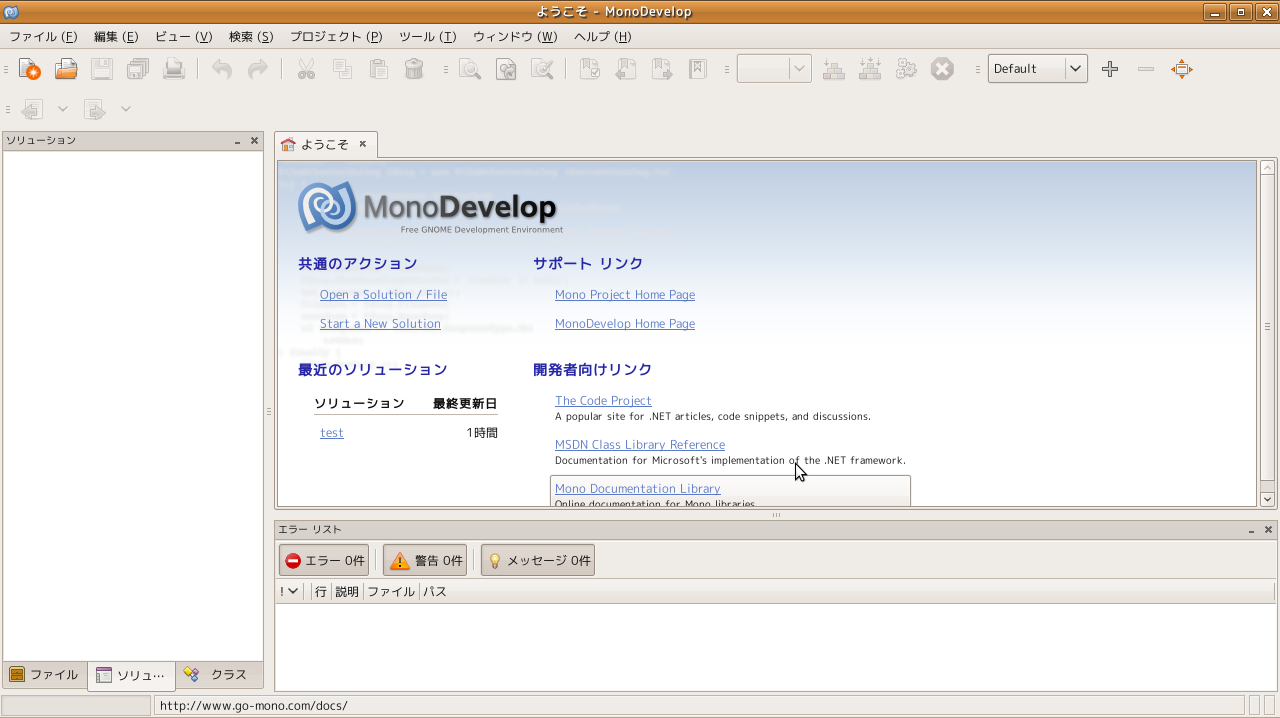
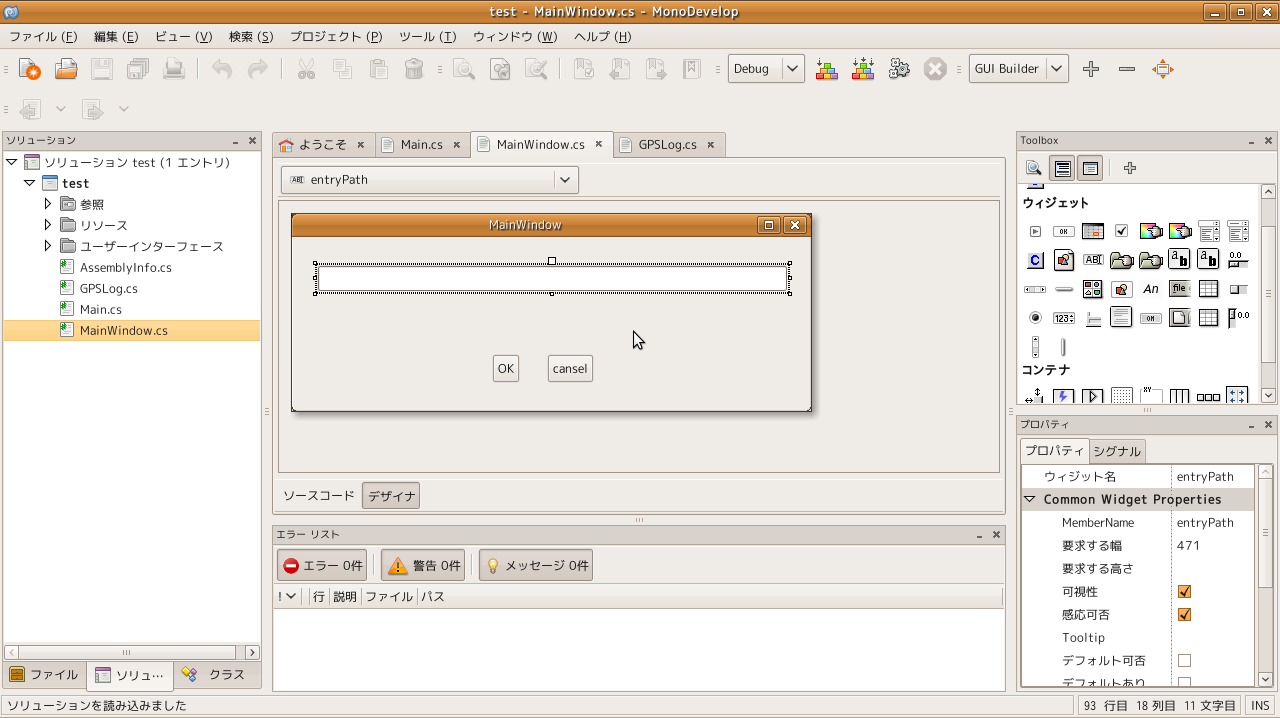
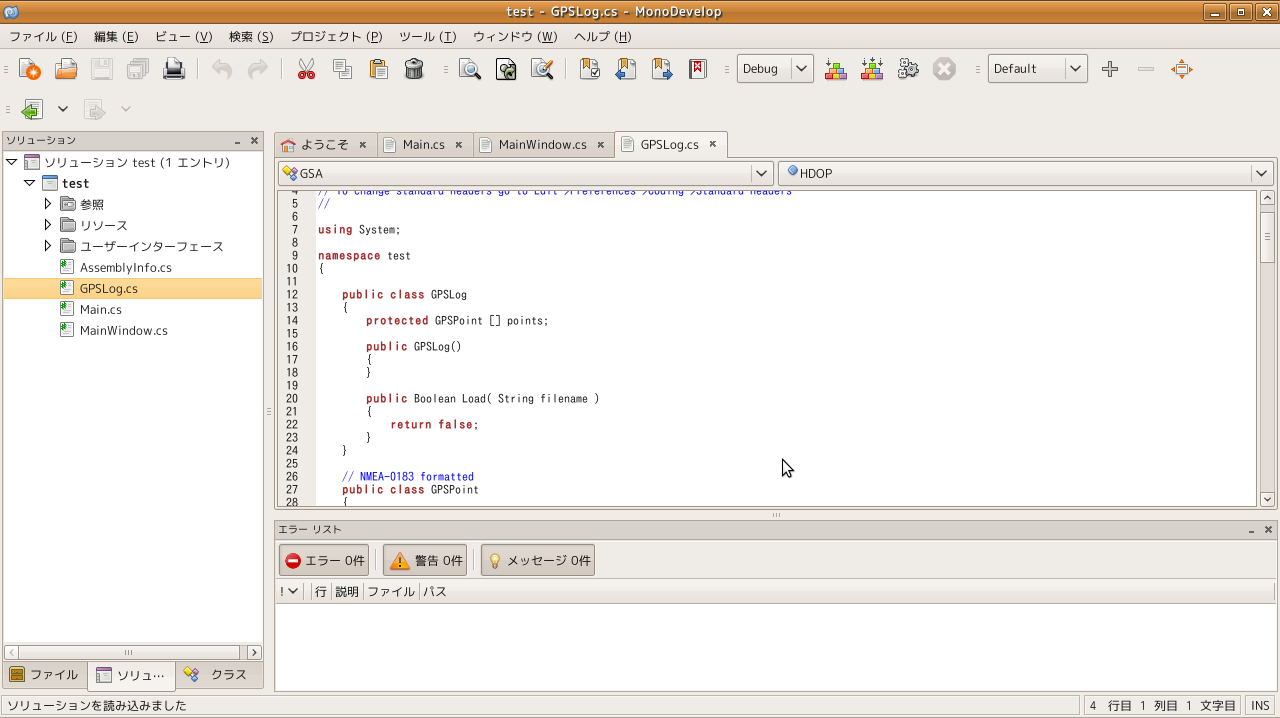
ちなみにMonoDocはこんな。
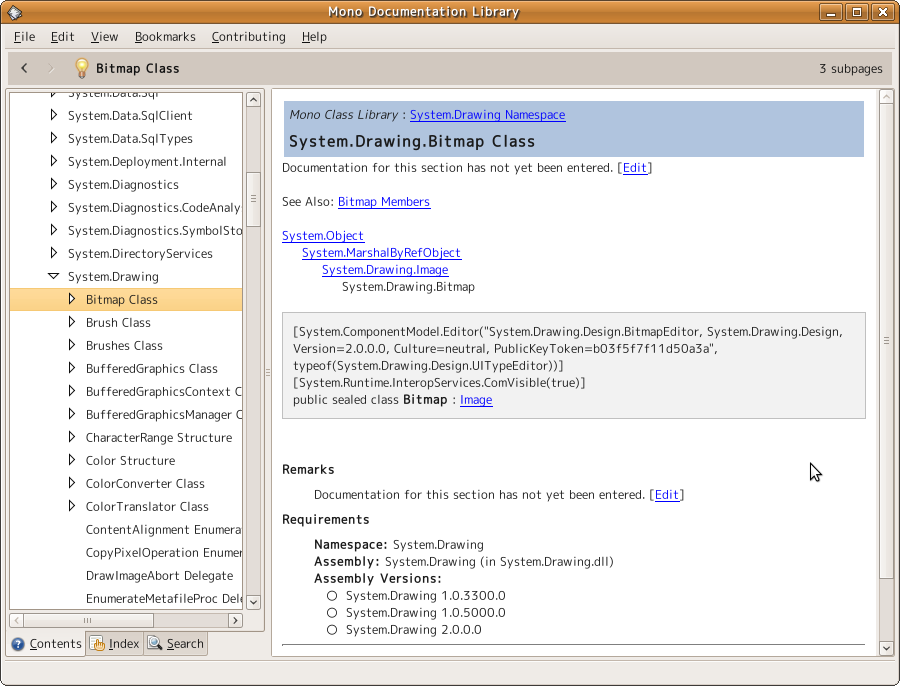
WindowまわりがGtkな他は、Windows版のVisual Studioと同じようです。
以下、次号。
趣味でコーディングする?
気がつくと、Windowsが必要なアプリケーションは「轍」だけでした。
なので、走行ログの処理をLinuxでできれば、もうWindowsは(ヴァーチャルマシンも含めて)要らない。
なんとかできないか考えてみる。
GPS-CS1KSPのログは次のよう、
ファイルネーム:WG20090207025707.log
ヘッダ:@Sonygps/ver1.0/wgs-84
ブロック:
$GPGGA,033957,3621.2685,N,13637.1962,E,1,04,04.3,00206.6,M,034.4,M,,*48
$GPGSA,A,3,04,13,17,23,,,,,,,,,13.1,04.3,12.3*07
$GPGSV,2,1,05,04,66,346,45,10,08,236,00,13,49,102,54,17,56,163,53*7F
$GPGSV,2,2,05,23,38,063,50,,,,,,,,,,,,*46
$GPRMC,033957,A,3621.2685,N,13637.1962,E,011.7,144.5,070209,,,A*77
$GPVTG,144.5,T,,M,011.7,N,021.6,K,A*0B
ネットで探してみると、これはNMEA-0183形式らしい。
参考:NMEA-0183フォーマット
要はこれをKMLに整形すればいいわけですね。
後は、コメントの入力、データの間引き、画像の対応付けか。
Linuxアプリで作成するか、サーバアプリにするか、
検討してみよう。
参考:GPS-CS1KSP 製品ページ
参考:Google Maps/Earth活用ツール『轍 Wadachi』
Visual Studio でLNK4098エラー
Visual Studio でLNK4098エラーが出た場合の対処
すぐに忘れるのでメモ
リンカ ツールの警告 LNK4098
Visual web Developper 2005 Express Editionでデバッグできない
[ 問題 ]
Visual Web Developper 2005 Express Edition + ローカルIISで、
ASP.netをデバッグしようとするが、
「Webサーバーでデバッグを開始できません。…」
とエラーが出て接続できない。
上記「…」の部分は、場合によってメッセージが異なる?
そのため、原因の特定に時間がかかった。
[ 原因 ]
IISの「統合Windows認証」が無効になっているため。
[ 対策 ]
以下の手順でIISの「統合Windows認証」を有効にする。
1. メニュー/設定/コントロールパネル/管理ツール/インターネット インフォメーション サービスを開く
2. 左ぺインの(ローカルコンピュータ)/Webサイト/既定のWebサイト/SaaSを右クリックしメニューを表示
3. プロパティを選択し、「SaaSのプロパティ」ダイアログを表示
4. 「ディレクトリ セキュリティ」タブを選択
5. 「匿名アクセスおよび認証コントロール」の「編集」ボタンをクリックし「認証方法」ダイアログを表示
6. 一番下の「統合Windows認証」のチェックを入れる
7. IISを一度停止して、再び開始する。
sshfs
そろそろ常にネットにつながっていることも可能になりそうなので、準備を始める。
家にいるときは、autofsを使ってサーバをマウントしているが、
外からセキュアに接続するため、sshfsを使ってみた。
サーバ(debian 4.0)は既にsshdが動いており、特に設定する必要無し。
ローカルの設定、
> sudo apt-get install sshfs (ubuntuでは既に入っていた)
> sudo adduser hoge fuse (ユーザhogeをfuseグループに追加)
> mkdir local_fuga
リモートのfugaをローカルのlocal_fugaにマウントするには、
> sshfs -o ssh_command=”ssh -i (キーファイル)” hoge@(ipアドレス):/home/hoge/fuga local_fuga
アンマウントは、
> fusermount -u local_fuga
参考:sshで他マシンのファイルシステムをマウントするには
Skypeサウンドの設定
Skypeのサウンドの設定
HP 2133 + ubuntu 8.10にSkypeをインストールすると、
デフォルトではサウンドが使えていないので設定する。
[ Skypeの設定 ]
1. Skypeの「メニュー」ボタンをクリック、「オプション」を選択し、ダイアログを表示する。
2. ダイアログ 左ペインの「サウンドデバイス」をクリックする。
3. 「サウンド入力」「サウンド出力」「呼び出し中」に「Default device(default)」が選択されているので、
これを3つとも「HDA VIA VT 82xx (hw:VT82xx,0)」にする。
[ 内臓マイクの設定 ]
1. 上のメニューバーの「スピーカ」アイコンを右クリックする。
2. 「音量調節ツールを開く」を選択して、「音量コントロール」ダイアログを開く。
3. 「設定」ボタンをクリックして、「音量コントロールの設定」ダイアログを開く。
4. Internal Micにチェックを付け、ダイアログを閉じる。
5. 「音量コントロール」ダイアログの「録音」タブを開く。
6. Internal Micのボリュームを設定して、ダイアログを閉じる。
これで、Skype Test Callを試すと、ちゃんとこちらの声も帰ってきました。