
Jessieを使い始めて一週間たちました。
おおむねWheezyに比べて良いことが多いのですが、
細かいところでは幾つか引っかかった点があったので挙げておきます。
いずれも時間が解決してくれる類の事柄なので、一時的なメモですね。
■Mozcの初期入力モードが「直接入力」になる。
個人的にはMozcの入力モードは「ひらがな」から変更しません。
Gnomeパネル(タスクバー) >> 日本語 (Mozc) / 入力モード(あ) / ひらがな
と変更するだけですが、起動の度にするので省略したい。
設定を見てみます。
コマンドラインからは次でMozcプロパティのダイアログを開きます。
> /usr/lib/mozc/mozc_tool –mode=config_dialog
一般タブ / キー設定 – 編集 / Mozcキー設定をみると、
入力文字なし | Hiragana | ひらがなに入力切替
日本語キーボードならば「ひらがな」キーで入力モードをひらがなに変更できます。
私は英字キーボードなので、このキーバインドを変更します。
ざっとみたところ、空いていて使えそうなのは Ctrl End なのでとりあえずこれに。
terminal では Ctrl End で入力モード「ひらがな」に変更できました。
本当は設定で「ひらがな」固定にしたいのですが、また探してみます。
■Audacityで?
ラジオ番組を録音しているのですが、前後の時間に余裕をみて録っています。
それをカットするのにAudacityを使っているのですが、ちょっと?
Nautilusからファイルを右クリックで開くと、保存時にエラーが出て保存を完了できません。
Audacityを単独で起動し、ファイルを開けば普通に保存できるので大したことではありませんでした。
Jessie Install
メインマシンのDebian 7 (Wheezy)が起動後、ブラックアウト。
ついでなので、7.7をインストールしてみたら、
以前のグラフィック ドライバのインストール手順が使えなかった…
というわけで、Debian 8 候補 JessieをThinkPad EDGE E135に初インストールしてみた。
久しぶりにtestingを触ってみると、いろいろ変わってました。
・インストール時にGNOME, KDE, etcを選択できる
・grubがUEFIに対応
グラフィカル インストーラは試してないですが、もうそれで充分かも。
インストール完了!
結果は良好、Gnome 3.14 はパフォーマンスが良く、Debian 7よりもいい感じ。
しばらくはコチラをメインOSにしてみます。
インストール手順は次にまとめてあります。
Debian GNU/Linux 8 候補 (Jessie) 関係
Android Studio 1.0 debut
メデタク、Android Studio 1.0がデビューしましたね。
とりあえず、普通にインストールして普通に動きました。
プロジェクトはGradleでエラーが出たのでGoogleってみると、
(Project)/app/build.gradleを編集
runProguard false → minifyEnabled false
と些細な修正でOKでした。
詳細は別のサイトでご確認ください。
さてと、コーディングしなきゃ。
もうひとつのアプリ
今作っているAndroidアプリの他に、もう一つ作りたいアプリがあります。
DLNA(UPnP)のカレンダー型プレイヤーです。
…
何が何だか判りませんね、この説明では。
うーん、時間的に一番使ってるアプリがDLNAプレイヤーです。
特に困ってるわけではないのです。
ただ、ラジオを録音して聴いている身としては、
一週間、月間というメニューで番組を表示できると幸せなんですよ。
番組単位で表示して過去番組をさかのぼったり、…
更には、そこからラジオアプリへ飛んで、放送中のプログラムが聴けると良いなぁ。
タイムテーブルですね、新聞やデジタルTVの番組表。
それならば、カレンダー型ランチャーがいいのかな?
とりあえず、簡単に探して見たメモ:
[日常][PC]DLNAアプリを作りたい・・・んだけど・・・ @Linux奮闘中! -某OSとも共存-
うん、レンダラーを実装する必要がなければ、問題は簡単になるかも?
サーバはMiniDLNA決め打ちで間に合うし。
もうちょっとアイデアを練ってから手を付けよう。
android アプリの続き
■とりあえず、androidの中を覗けるようになりました。
参考:[Android] adb, run-as でローカルストレージ内をのぞく
https://akira-watson.com/android/adb_run-as.html
以下はアプリがcom.***.***の場合です。
> adb shell
でandroidのシェルに入り、
> run-as com.***.***
でアプリの権限で操作。
テスト用のファイル名はlogTest.txtなので、
> cat files/logTest.txt
ファイルの中身が見えました。
普通にlinux(というかunix系)ですね。
そして、フルパスは次であることが確認できました。
/data/data/com.***.***/files/logTest.txt
しかし当然ながら、アプリの権限では自由にファイルをコピーできません。
皆さん、SDカードにコピーして…という方法をとられることが多いようです。
うーん…
私は物理メディアは、あまり好きではないのですよ。
Nexus5を選んだ理由の一つでもありますし…
■試験は延期
雪が積もってきたので自転車はオアズケ。
なので、アプリはゆっくりと作って、
春になったらテストします。
■根本から考え直す
予想以上に時間ができたので、ログ情報の取得について色々と考えてみました。
最初に思いついたのは、
A.「Google Drive(とかOne Drive)にログを保存する」
ケーブルで接続する必要もないし、いいかも。
次に考えたのは、
B.「http通信とかでサーバに送る」
自宅のhttpサーバのセキュリティが気になるのが難点かなぁ。
他には、
C.「メール添付で送信する」
現在はスマホで撮った写真はメール添付でサーバに送ってるので、それの延長で。
もしくは、
D.「アプリでhtml作成まで行い、サーバにアップする」
案外これが一番完結にまとまるのかな?
トグルボタンを付けて
Androidアプリの続き
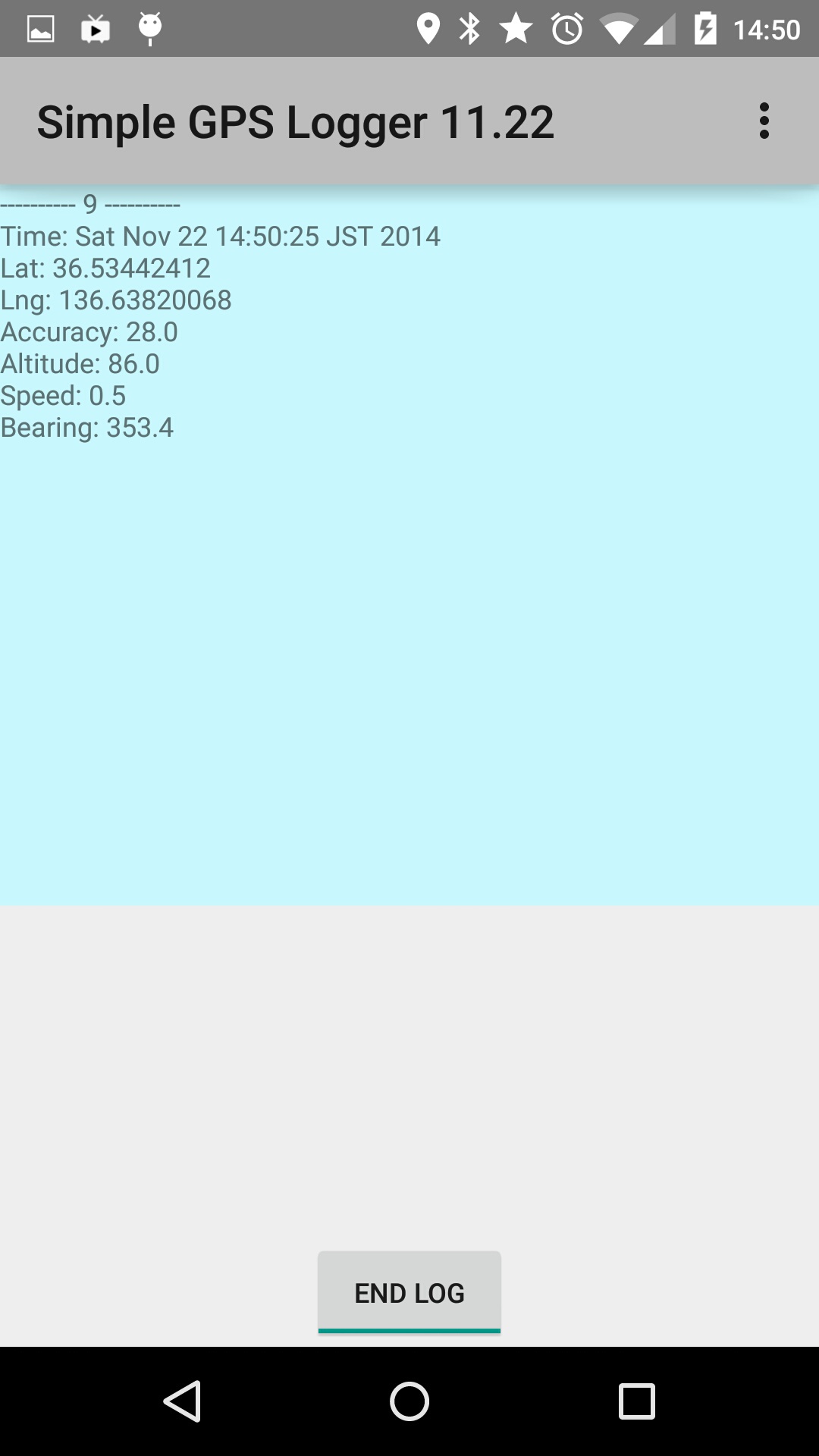
トグルボタンを付けて、ログのOn/Offを操作。
Fragmentがなかなかやっかいでした。
これでファイルに記録させれば試験できるかな、と思っていたら…
スマホを回転させると???
…回転でFragmentが再生成されるのですね。
見た目は割とどうでもいいのですが、
高精度のLocation取得はバッテリの負担になるので、
止めたつもりで動いていたとなると、面倒ですね。
ここらへんを整理してから、テストしてみよう。
その後の方針はどうしようか?
これまでは、次のような運用でした。
1. Loggerでログをファイルに出力
2. monoアプリでGoogle Mapsを利用したhtml化
3. http serverにアップ
やろうと思えば、全てAndroidアプリで完結できるんだなぁ。
それとも、2. はhttp serverでやった方が楽かな?
Microsoftが.NET coreをopen source化するとか言ってるけど、
「.NET Core」がオープンソース化、MacやLinuxもサポート @sourceforge.jp
monoとの関係とかどうなるのかなぁ?
追記:
この水曜日に、Android 5 lollipopが降りてきました。
とりあえず、バッテリが(数字上)長持ちするようになったので良い感じ。
特にアップデートのデメリットも無いし。
私が作ってるアプリの外観も変わった(笑
Android Location事始め
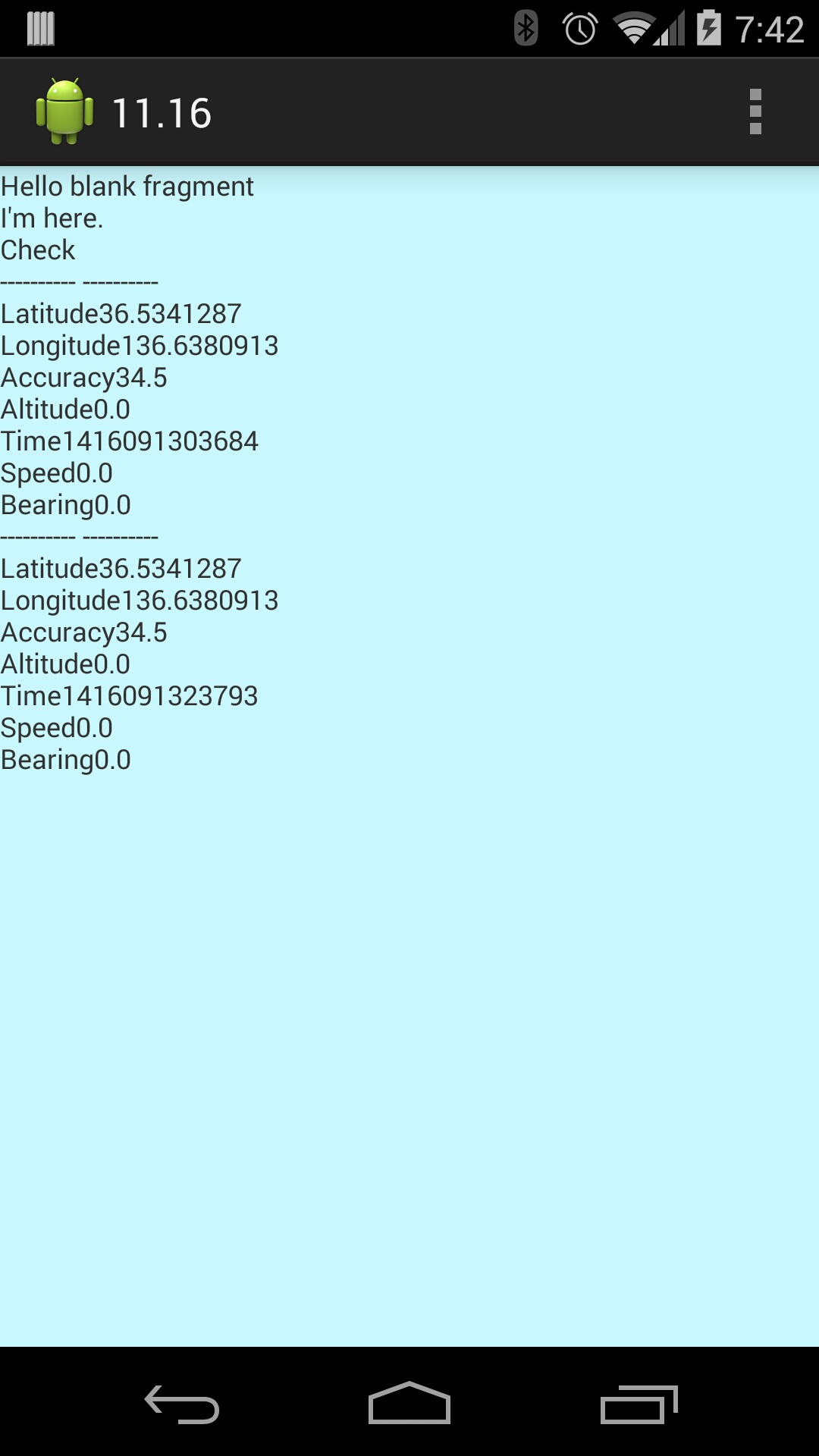
とりあえず、前回からの進展です。
Location情報の取得に成功。
細かいところはこれから、
今の目標は、GPSロガーの機能をAndroidアプリに置き換えよう、です。
詳細は、時間があればまとめるかも…
今日のトピック: Toasts
Windows FormアプリでいうところのMessageBoxですね。
こんな感じで使うようです。
Toast.makeText(getApplicationContext(), “Provider: ” + providerStr,
Toast.LENGTH_LONG).show();
TextView事始め
とりあえず、第一歩としてテキストを表示する。
以下は、現在の私の理解です。
細かいところは省略していますし、
ウソもあるかもしれませんが、ご了承ください(笑。
■AndroidのGUIは次の構造になっている。
・Activity
・Fragment
・TextView, … etc
1. Activity
Windowsアプリでいえば、Formにあたるのかな?
いわゆる場面転換の「場面」とでも言えばいいのでしょうか。
Androidアプリ開発の肝ですね。
2. Fragment
これを「画面」と呼ぶのがいいと思います。
タブレットでお馴染みの横へフリックして見た目が変わるものを、
複数のFragmentsで実装するイメージなのかな?
3. その下
Fragmentに具体的なパーツ、TextViewやButtonが載っている。
■プロジェクト作成 (Android Studio)
Menu/File/New Projectから新しいプロジェクトを作る、詳細は割愛。
Configure your new project
とりあえず、名前をTest022にしておく
Select the form factors your app will run on:
→ Phone and Tablet
Minimum SDK:
→ API19: ANdroid 4.4 (KitKat)
Add an activity to Mobile:
→ Blank Activity with Fragment
Choose options for your new file:
お好みで
■TextViewでテキストを表示する、準備
fragment_blank.xml(BlankFragment.java)にTextViewを追加します。
グラフィカルなGUIエディタでTextViewをドラッグ&ドロップして、fragment_blank.xmlに貼り付けます。
デフォルトのidはtextView1でした。
■TextViewでテキストを表示する
ここからが手間取りました。
これから実装する機能を考えると、
GUIとは別のクラスからテキストを送ってtextViewに表示したいのです。
つまり、Activityから末端のtextViewにアクセスするということ。
自動的に生成されたコード MainActivity.java の最後にPlaceholderFragmentというクラスがある。
意味はよく理解していないが、「とりあえずフラグメント」なのかな?
public static class PlaceholderFragment extends Fragment {
TextView textView;
public PlaceholderFragment() {
}
@Override
public View onCreateView(LayoutInflater inflater, ViewGroup container,
Bundle savedInstanceState) {
View rootView = inflater.inflate(R.layout.fragment_blank, container, false);
textView = (TextView)rootView.findViewById(R.id.textView1);
textView.append("\nI'm here.\n");
return rootView;
}
}
上の赤のように追記してみると、画面に表示されました。
Time to Install Gnome 3.14
Ubuntu 14.10がリリースされたので、早速Gnome 3.14をインストールしました。
ただし、Ubunto 14.04.1 LTSに (笑
参考:Time to Install Gnome 3.14 on Ubuntu 14.10
http://www.sysads.co.uk/2014/09/time-to-install-gnome-3-14-on-ubuntu-14-10/
> sudo apt-add-repository ppa:gnome3-team/gnome3
> sudo apt-add-repository ppa:gnome3-team/gnome3-staging
> sudo apt-add-repository ppa:ricotz/testing
> sudo apt-get update
> sudo apt-get dist-upgrade
> gnome-shell –version
GNOME Shell 3.10.4
Ok!
■追記
全然OKではありませんでしたね… 3.10.4 じゃん (笑
Android開発、再び
スマホをAndroidに替えてはや半年、
気がつけばAndroid 5.0 Lollipopも発表されSDKも降りてきました。
ということで、ようやく本格的に開発も始めようかと思い立ちました。
まぁ仕事ではないので、成果はおいおいです。
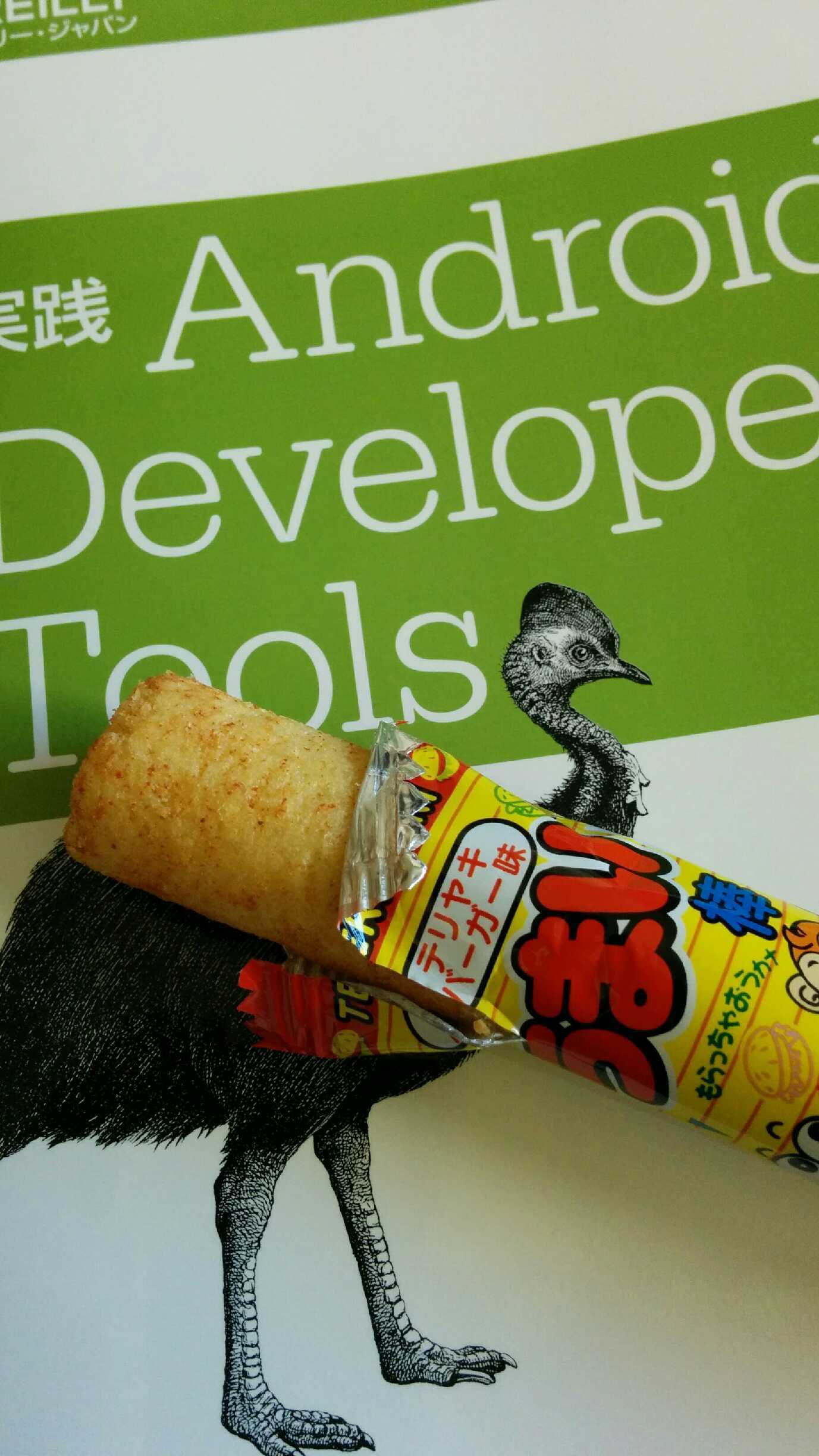
久しぶりに触ると何かしらエラーが出てその対応で時間が消えて…
というループが続いていた昨今でした。
とりあえず、パラ見する入門書がないかと考えて本屋へ。
何かのイベントか、本を買うと抽選があり、
残念賞でポケットティッシュとうまい棒をくれました (笑。
買った本はこちら、
 |
Mike Wolfson 実践 Android Developer Tools ISBN 978-4-87311-670-9 [ honto / amazon / 国会図書館サーチ ] |
さすがはオライリー(?)
私が欲しい情報がまとまってる感じです。
例えば、
統合IDE Android Studioもバージョン0.8.6になって良さそうなので、
使ってみました。
Android Studio | Android Developers
インストールはすっ飛ばして実行〜。
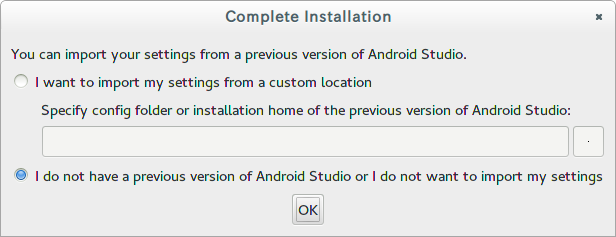
初めてなのでスルー、
始まりました〜
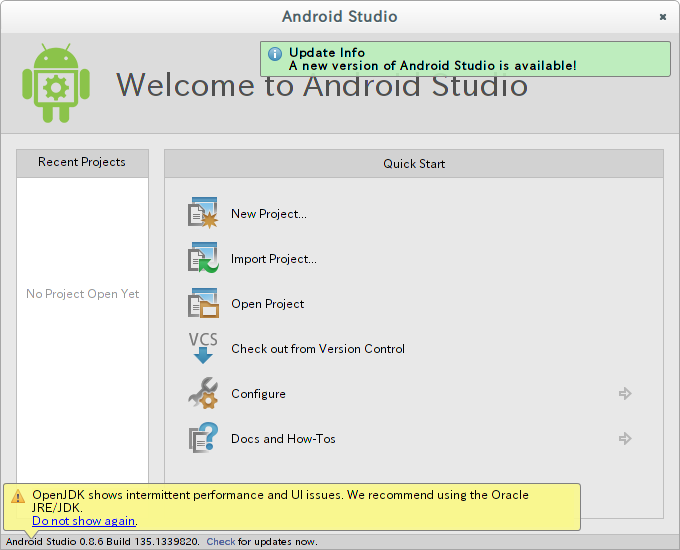
SDKも5.0 (API 21) が出てますからね、
Oracle のJavaがオススメらしいですが、とりあえずOpen JDKで続行。
という感じで、いい塩梅に開発環境ができました。
始めた頃は本当に何も考えていませんでしたが、
とりあえず作ってみたいアプリも出てきました。
ゆっくり始めます。